Как активировать программы Passcovery в автономном режиме без доступа к Интернету
Для активации офлайн вам понадобится компьютер с доступом в Интернет. Это может быть любая система, не обязательно та, на которой будет использоваться программа.
Ключ активации можно получить на странице: https://passcovery.com/activate/offline.htm
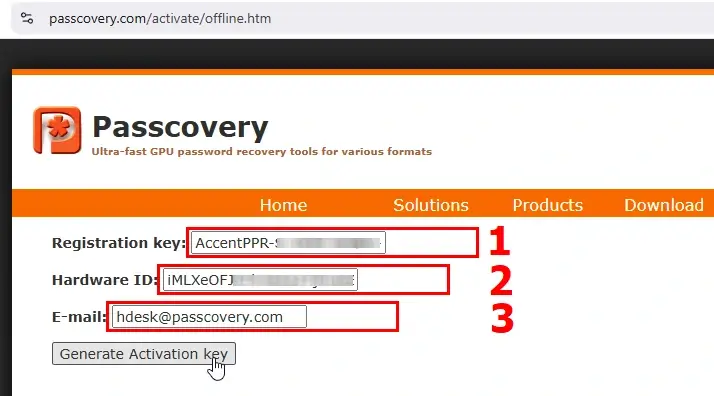
Введите регистрационный ключ, HardwareID системы, которую нужно активировать (он отображается в окне регистрации программы), и адрес электронной почты, на который будет отправлена копия ключа активации.
Полученный ключ перенесите на офлайн-систему, для которой он предназначен.
Более подробная инструкция и краткое пошаговое руководство (на примере Accent PDF Password Recovery) доступны здесь.
Пошаговая инструкция
1 шаг. Аккуратно скопируйте HardwareID компьютера, для которого нужна активация:

2 шаг. На сайте введите данные с офлайн ПК: ваш регистрационный ключ, HardwareID и адрес e-mail для получения копии ключа активации:
3 шаг. Нажмите кнопку «Generate Activation key». Ключ отобразится на экране, а копия будет отправлена на указанный e-mail:
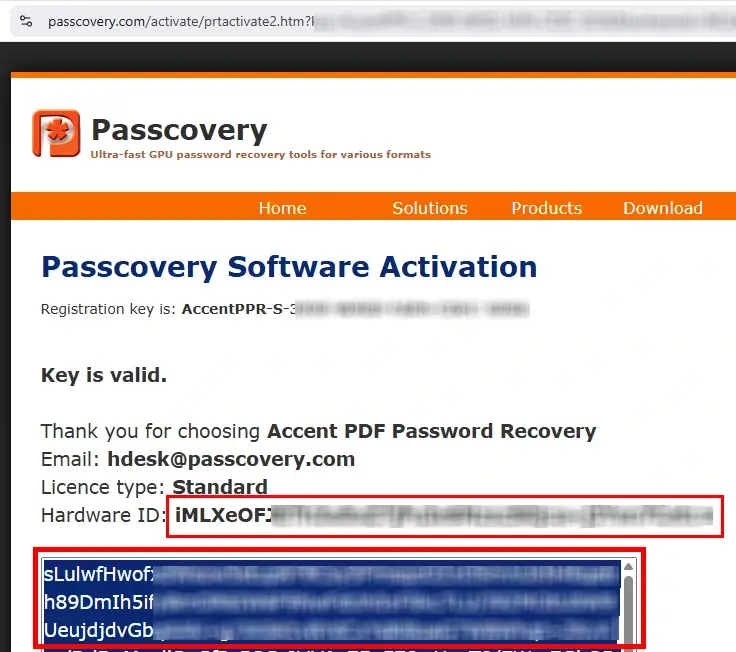
4 шаг. Скопируйте полученный ключ на офлайн-компьютер. Ключи регистрации и активации будут добавлены в реестр Windows, и программа будет активирована.
Обратите внимание: ключ активации работает только на компьютере с указанным HardwareID. Изменение конфигурации ПК может изменить HardwareID и потребует повторной активации по той же схеме.
Если у вас остались вопросы или возникли проблемы, обращайтесь в нашу онлайн-систему поддержки, и мы поможем вам.
Frequently Asked Questions: Offline Activation
Сбой автономной активации чаще всего связан с тремя причинами:
- Неправильное копирование HardwareID: убедитесь, что скопировали его точно так, как отображается в окне программы. Любая ошибка приведет к сбою.
- Использование неверного ключа: для активации нужен длинный ключ активации (тоже скопированный без ошибок), отправленный на ваш e-mail, а не короткий ключ регистрации.
- Попытка активации на другом компьютере: ключ действует только на том устройстве, чей HardwareID использовался для генерации ключа активации.
Если проблема сохраняется, скопируйте HardwareID заново и запросите новый ключ на странице автономной активации по инструкции.
HardwareID – это уникальный идентификатор компьютера, автоматически формируемый программой на основе аппаратных компонентов: материнской платы, процессора, сетевого адаптера. Он работает как цифровой «отпечаток пальца», связывающий ключ активации с конкретным ПК.
Точность крайне важна: ключ активации создаётся с использованием этого HardwareID. Даже одна ошибка в символе делает активацию невозможной. Чтобы избежать ошибок, всегда используйте копирование и вставку (Ctrl+C / Ctrl+V) вместо ручного ввода при переносе HardwareID на страницу активации.
Любые значительные изменения в аппаратном обеспечении, особенно в материнской плате или процессоре, изменяют HardwareID. Это делает текущую активацию недействительной.
Незначительные изменения, такие как добавление оперативной памяти или замена жёсткого диска, обычно не влияют на активацию.
Если HardwareID изменился, программа потребует повторной активации. В этом случае сгенерируйте новый ключ на странице автономной активации, используя обновленный HardwareID. Сохраняйте исходный регистрационный ключ – он понадобится для генерации новых ключей активации.
Да, лицензию можно перенести, но для этого потребуется сгенерировать новую активацию для нового компьютера. Лицензия привязана к регистрационному ключу, а не к конкретной активации.
На новом компьютере установите программу Passcovery, откройте окно регистрации, чтобы узнать HardwareID этого устройства, затем перейдите на страницу автономной активации и сгенерируйте новый ключ активации, используя исходный регистрационный ключ и HardwareID нового компьютера.
Каждая активация привязана к конкретному ПК, поэтому старая активация работать на новом компьютере не будет.
Совет: рекомендуем использовать онлайн-активацию прямо из окна программы. Это проще и снижает риск ошибок. Офлайн-активацию применяйте только для ПК без доступа в Интернет.
Офлайн-активация действительна до окончания вашей лицензии и далее при неизменном HardwareID компьютера. Лицензии Passcovery оформляются как годовая подписка, и в течение этого периода активация работает бессрочно (подключения к Интернету и проверки мы не осуществляем).
После истечения срока подписки программное обеспечение продолжает работать в последней установленной версии, но новые ключи активации получить не получится. То есть программа продолжит функционировать даже спустя год после активации, однако для повторной активации (например, при смене HardwareID или использовании другого ПК) потребуется продление лицензии. Стоимость продления составляет 30% от базовой цены.
Если ключ активации утерян, но у вас есть регистрационный ключ вам необходимо повторно активировать программу.
Онлайн-активация: откройте окно программы Passcovery, введите регистрационный ключ и адрес e-mail. Программа автоматически отправит запрос на сервер, получит ключ активации и запишет его в реестр Windows. Программа перезапустится в зарегистрированной версии, а ключ активации дополнительно будет отправлен на ваш e-mail.

Офлайн-активация: перейдите на страницу автономной активации, введите регистрационный ключ, HardwareID и e-mail. Новый ключ активации будет сгенерирован и отправлен вам по электронной почте.
Процесс работает, потому что ключи активации воспроизводимы и формируются на основе регистрационного ключа и HardwareID. Всегда сохраняйте свой регистрационный ключ для быстрой и безопасной активации программ Passcovery.
Нет. После завершения автономной активации Passcovery полностью работает без подключения к Интернету. Программа не связывается с серверами активации и не проверяет лицензию онлайн.
Автономная активация идеально подходит для изолированных систем или компьютеров с ограниченным доступом к сети. Интернет потребуется только в случае генерации нового ключа активации – например, при смене оборудования или переносе лицензии. Этот процесс можно выполнить с любого компьютера с доступом в Интернет, не обязательно на том, где работает Passcovery.