Как снять защиту с PDF: убрать или восстановить пароль (2 [бес]платных способа и бонус)
Парольная защита в PDF – это здорово, когда нужно защитить приватную информацию. Но при активном использовании такого заблокированного PDF-файла, частый ввод пароля раздражает. А если вдруг пароль потеряется, это станет вашим кошмаром.
Вот два [бес]платных способа удалить PDF пароль и разблокировать документ. Плюс бонус: программа для быстрого восстановления забытых PDF паролей.
Зачастую в PDF-файлах (особенно загруженных из Интернета) установлена защита и вы вынуждены вводить пароль каждый раз, когда хотите просмотреть такой документ. Это отличная опция, когда необходимо предотвратить неконтролируемое использование (например, печать) файлов неавторизованными пользователями.
Однако для законного владельца PDF-файла будет неприятно забыть или потерять пароль. В таких случаях, чтобы вернуть доступ к своему PDF-документу потребуется использовать техники и инструменты для удаления парольной защиты.
Знаете пароль или забыли? Выберите способ
Всё решает один вопрос: пароль вы помните или потеряли. Если помните, защиту можно снять за пару минут. Если нет, его придётся восстанавливать. И этот случай разберём отдельно, шаг за шагом.
- Пароль известен. Снимите защиту бесплатной печатью в PDF или официально, через Adobe Acrobat Pro.
- Пароль забыт или утерян. Готовьтесь восстанавливать его перебором. Как это делается, показываю в бонусе.
Какая защита бывает в PDF файлах?
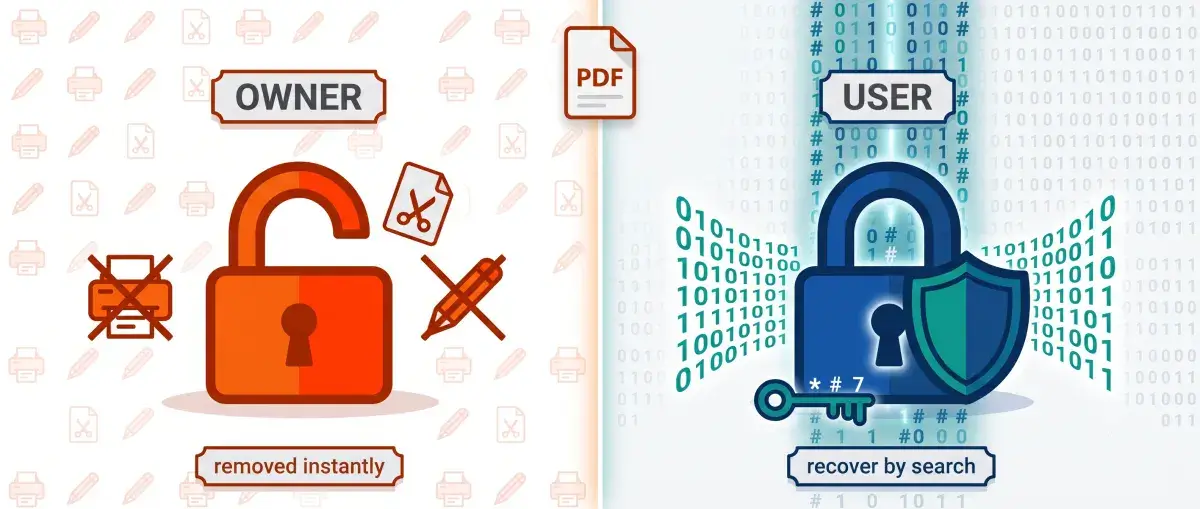
PDF защищают двумя типами паролей: один не пускает в файл, другой ограничивает действия внутри.
Пароль для изменения прав доступа (пароль владельца): ограничивает изменение и печать
Эта защита частично ограничивает действия с документом. Открыть и просмотреть PDF файл можно, не зная пароль. Но без него нельзя редактировать, печатать или копировать содержимое. "Пароль для изменения прав доступа" ставят, чтобы менять документ мог только его владелец. Защита эта слабая: дальше вы увидите, как программы снимают "Пароль владельца" мгновенно.
Пароль для открытия документа (пользовательский пароль): блокирует открытие и шифрует файл
Эта защита полностью блокирует доступ к файлу и надёжно шифрует его содержимое. Без правильного пароля документ не открыть.
Почему у PDF-пароля два названия? Одно привычное, другое строгое. Привычное стоит без скобок: оно пришло из Adobe Acrobat, самой ходовой программы для PDF, и потому у всех на слуху. Строгое прячется в скобках: это термины спецификации PDF (стандарт ISO 32000) – user password и owner password. Имена разные, пароль один и тот же.
Окей, давайте изучим два способа избавиться от ненужного пароля.
Сначала это будет удобный трюк, который работает во всех операционных системах в приложениях, которые наверняка уже есть у вас на компьютере. Затем рассмотрим официальный метод, для которого требуется программа от Adobe.
Оба способа предполагают, что вы знаете "Пользовательский пароль" к зашифрованному PDF-файлу. Если это не так, сразу переходите к бонусу 😉
Удаление пароля PDF печатью в PDF (только для открываемых файлов без запрета печати)
Это покажется странным и вероятно немного нелепым, но вы можете легко и просто удалить PDF пароль в любой программе для просмотра PDF. Например, в браузере Google Chrome. Такая программа создаст копию открытого файла, но уже без парольной защиты.
Разумеется этот фокус сработает только при условии, что PDF файл не имеет ограничений на печать. Но если файл лишь зашифрован "Паролем для открытия", он может быть распечатан в обычном режиме. После ввода пароля, разумеется.
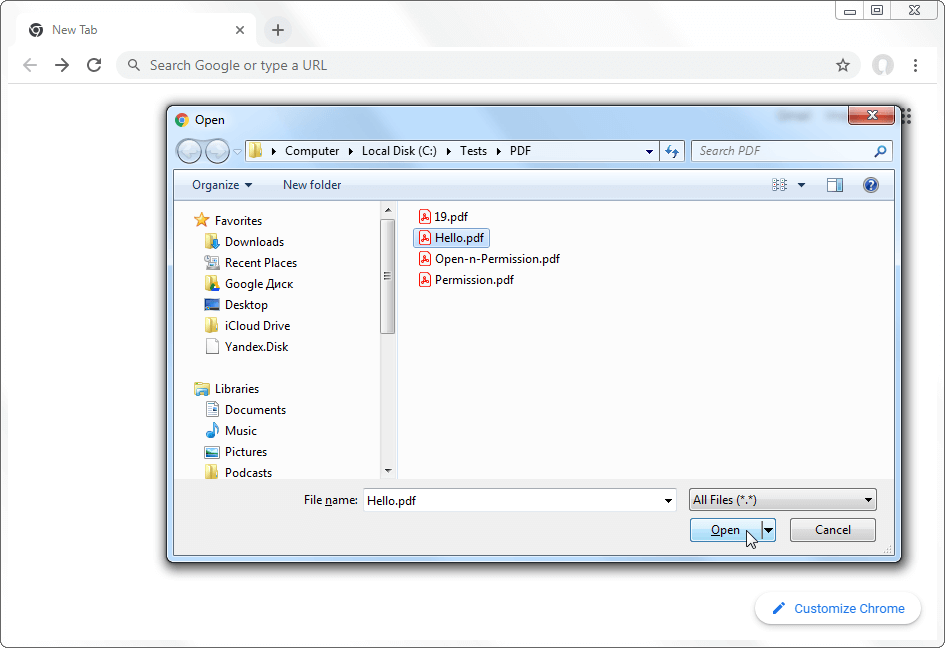
1. Откройте заблокированный PDF файл. Нажмите "Ctrl+O"
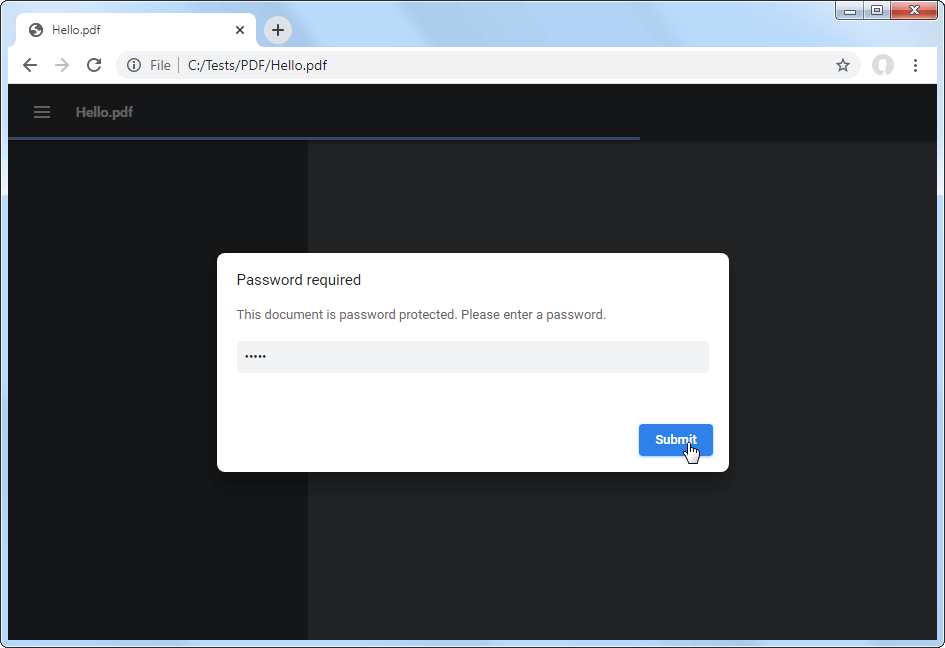
2. Введите пароль для открытия файла
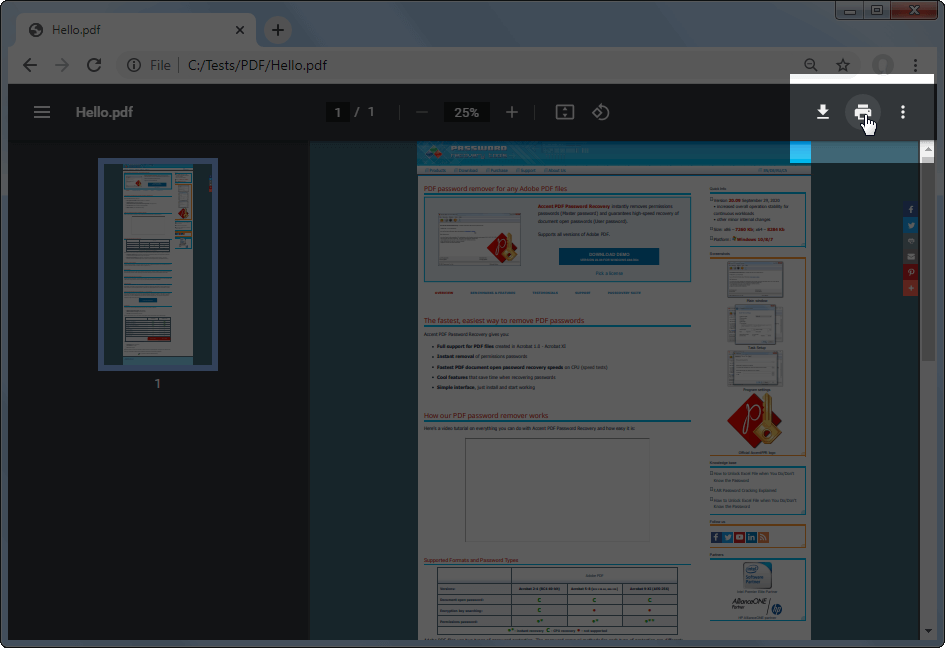
3. Вызовите диалог печати. Нажмите "Ctrl+P" или на иконку принтера
4. В качестве принтера выберите "Сохранить как PDF", кликните по кнопке "Печать" и сохраните файл с нужным именем в подходящее место на вашем ПК
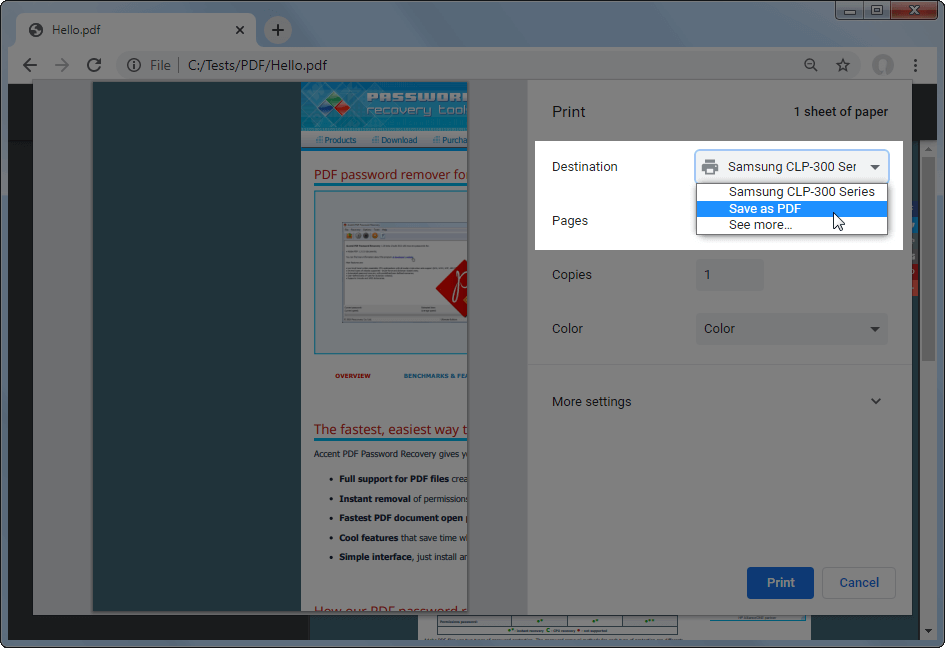
Вуаля! Вы получили точную копию своего PDF файла без пароля.
Этот трюк будет работать в Chrome в любой операционной системе. В Windows 10 вы можете повторить его в любом другом приложении для просмотра PDF файлов с функцией печати: Windows 10 уже содержит необходимый для этого "PDF принтер". В более ранних версиях Windows такой принтер придётся установить отдельно (ну, или просто использовать Google Chrome 😊)
Похожим образом это работает и в MacOS. Просто откройте свой защищённый паролем PDF файл в браузере и "распечатайте в PDF" с помощью встроенного PDF принтера. Новый файл будет точно таким же, как и оригинальный, только без пароля.
Когда печать в PDF не сработает
Проблем может быть две. Первая: на файле стоит запрет печати, и тогда сохранить его через печать не выйдет. Вторая: "Пароль для открытия" забыт или утерян, и файл не открыть, чтобы дойти до печати. При запрете печати (если пароль вы помните) поможет Adobe Acrobat Pro, а при забытом пароле восстановление перебором.
Удаление пароля PDF в Adobe Acrobat Pro (нужен Пароль для открытия; работает даже при запрете печати)
Конечно же у Adobe есть программа, в которой можно устанавливать, изменять и удалять парольную защиту. Это платное приложение Adobe Acrobat Pro (распространяется по подписке, есть пробная версия). Оно отличается от бесплатного средства просмотра PDF файлов, Adobe Acrobat Reader, к которому мы все привыкли и которое есть, пожалуй, на каждом компьютере.
Adobe Acrobat Pro – это полноценный редактор PDF файлов и он работает даже с файлами, имеющими ограничения на печать, с которыми невозможно провернуть трюк, описанный выше.
1. Запустите Adobe Acrobat Pro и откройте свой защищённый PDF-файл. Введите "Пароль для открытия".
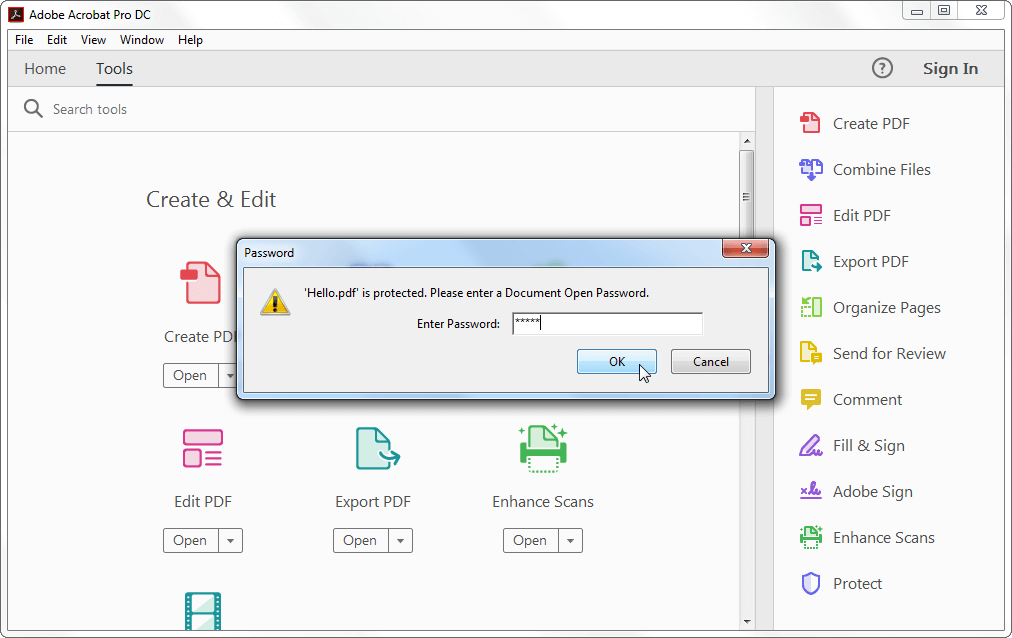
2. Щёлкните по замку в панели инструментов слева и далее по "Сведения об ограничениях".
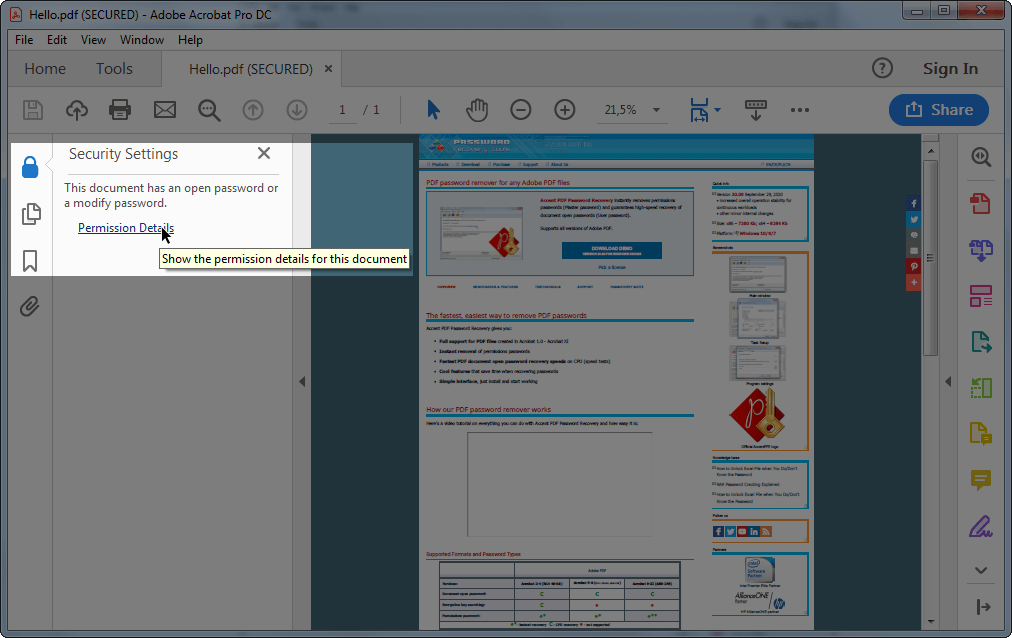
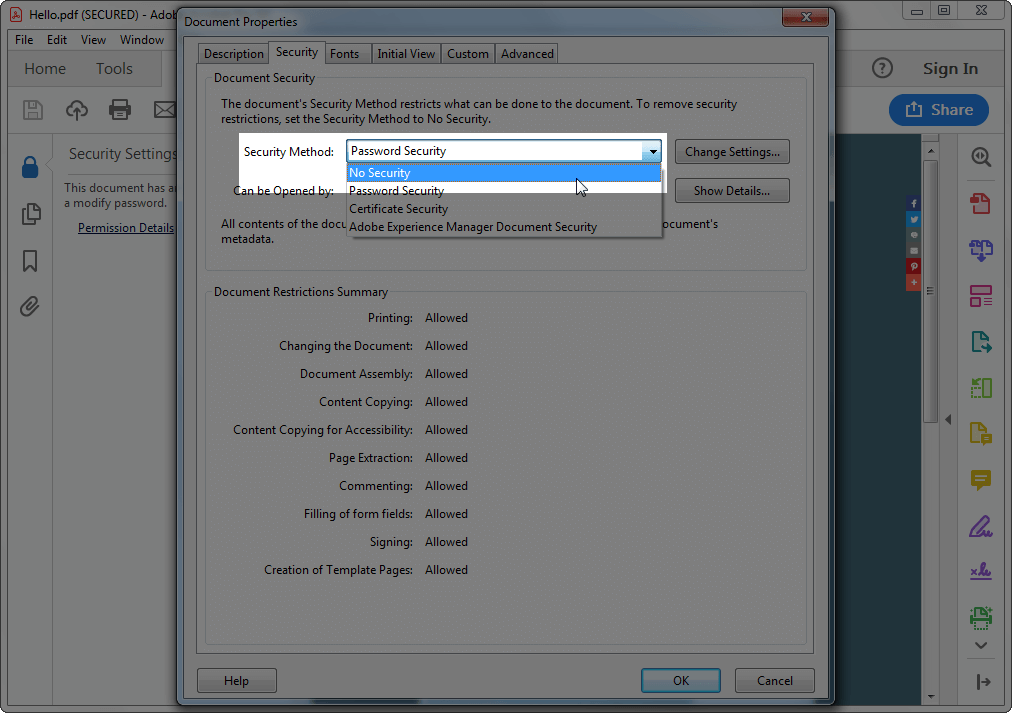
Это же можно сделать через меню "Файл→Свойства", вкладка "Безопасность".
3. В выпадающем списке "Способ защиты" выберите "Без защиты", щёлкните "ОК" и удалите PDF пароль.
4. Щёлкните по "Сохранить" в меню "Файл", чтобы сохранить изменения в файле. Можно просто закрыть Adobe Acrobat Pro и программа сама предложит сохранить изменения перед закрытием. Сделайте это и вот у вас ваш PDF файл без пароля!
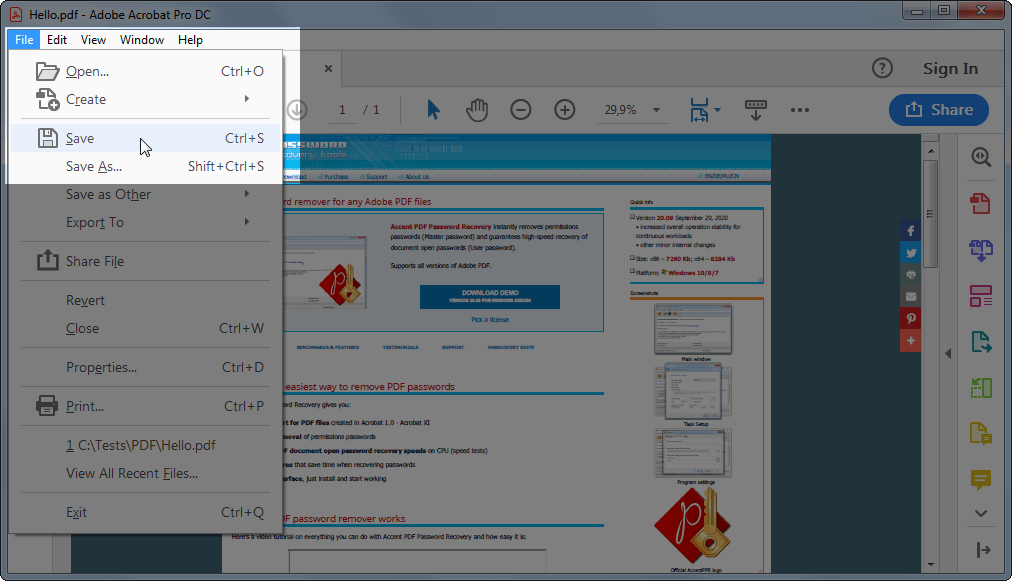
Adobe Acrobat Pro не откроет PDF без Пароля для открытия
Данный способ, как и предыдущий, сработает только с известным "Паролем для открытия". Без него никак. Не зная его, PDF файл открыть невозможно! Ни в Adobe Acrobat Pro, ни в какой другой программе. Придётся искать пароль.
Восстановление забытого Пароля для открытия PDF в Accent PDF Password Recovery
Оба трюка классные: всё здорово и просто, когда они работают. Но что, если "Пароль для открытия" потерялся, Adobe Acrobat Pro недоступен, а на печать в PDF файле установлено ограничение?
Используйте специальные программы для восстановления PDF паролей. Я рекомендую Accent PDF Password Recovery.
Это условно-бесплатная Windows программа с поддержкой PDF файлов разных лет и версий. Она всегда мгновенно удаляет "Пароль для изменения прав доступа (пароль владельца)" и ищет "Пароль для открытия" на максимальной скорости вашего компьютера, предлагает три вида атак на забытый пароль, умеет манипулировать диапазоном проверки, работает по настраиваемым сценариям, предлагает пробную версию.
В общем, посмотрите сами:
1. Установите Accent PDF Password Recovery привычным для Windows образом. Сайт автора и сам дистрибутив программы заверены цифровой подписью и совершенно безопасны.
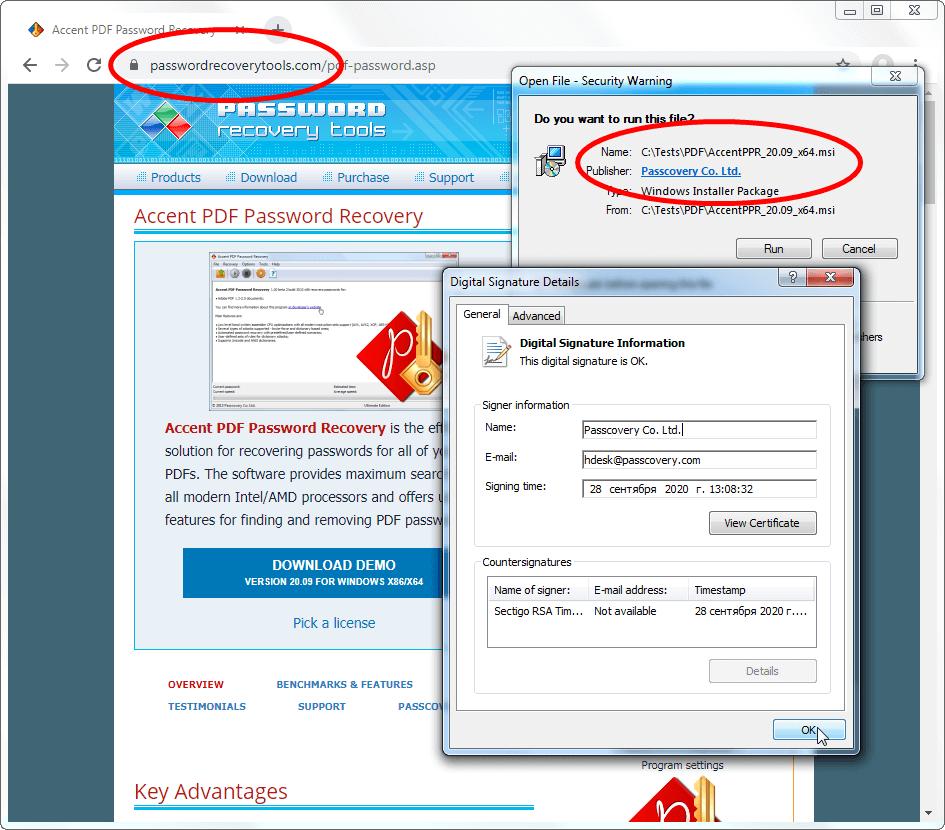
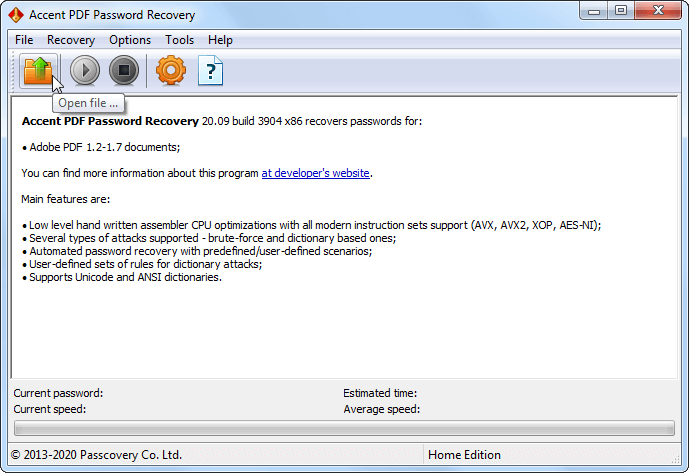
2. Запустите программу и откройте в ней свой заблокированный PDF файл ("Ctrl+O" или меню "File→Open").
3. Если в файле установлен только "Пароль для изменения прав доступа (пароль владельца)", то Accent PDF Password Recovery сможет мгновенно удалить его. Просто щёлкните по гиперссылке "can be decrypted with recovered key" и сохраните точную копию файла.
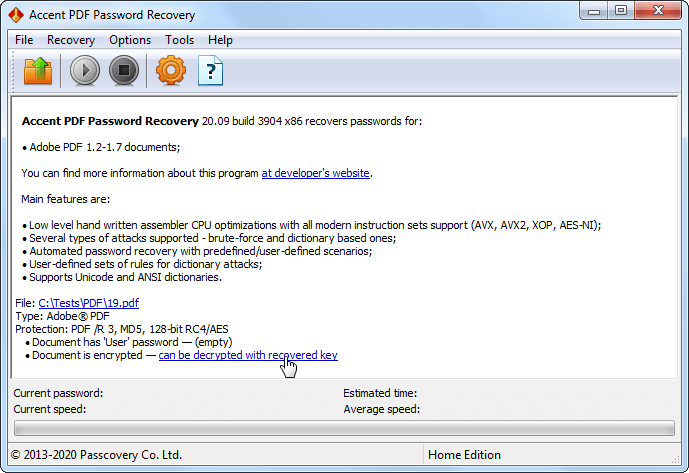
Копируйте текст из файла, печатайте его содержимое, подписывайте и всё такое – никаких ограничений в сохранённой копии уже не будет.
4. Если в файле установлен "Пароль для открытия", Accent PDF Password Recovery сообщит об этом и отобразит формат файла. Переходите к выбору атаки на пароль.
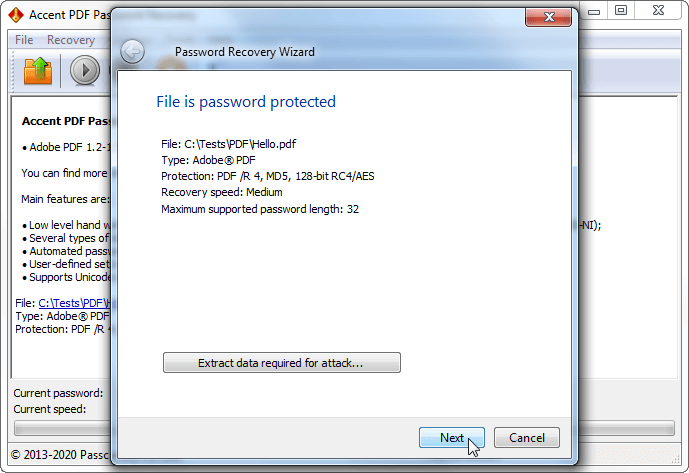
Мгновенно удалить "Пароль для открытия (пользовательский пароль)" невозможно. Его необходимо найти. Делается это перебором и проверкой вариантов, пока не попадётся единственно верный, правильный пароль.
В зависимости от сложности и типа атаки (способа генерации вариантов для проверки) процесс восстановления пароля может затянуться.
5. Выберите один из готовых сценариев или одну из трёх атак и запускайте поиск:
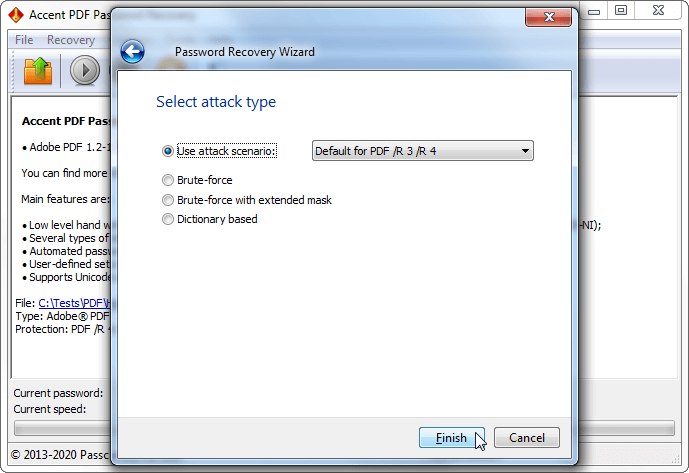
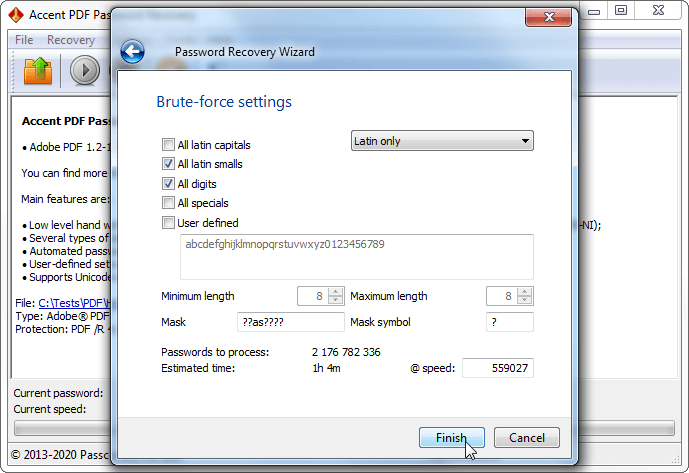
Атака грубой силы
Здесь вы настроите минимальную и максимальную длину пароля, символы и алфавит для его генерации, простую маску:
Атака грубой силы с расширенной маской
Здесь вы создадите нужные алфавиты и определите наборы символов индивидуально для каждой позиции пароля:
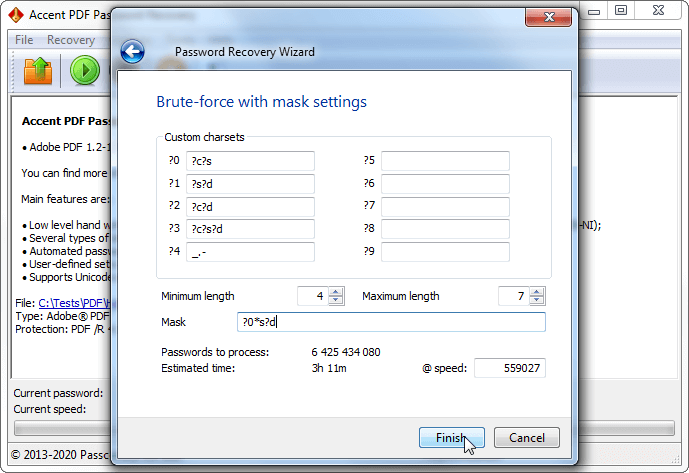
Это очень мощная фича. Рекомендую изучить её на примерах
Атака по словарю
Здесь вы укажите до четырёх словарей для проверки, определите правила, как их объединять между собой и изменять их содержимое:
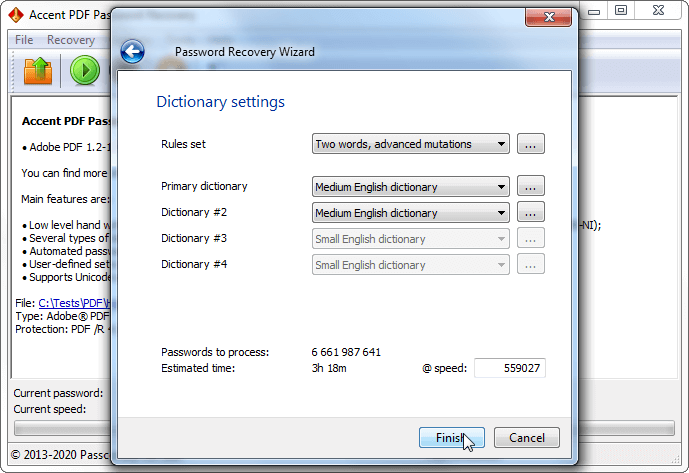
Ещё одна мощная фича и вот пример её использования
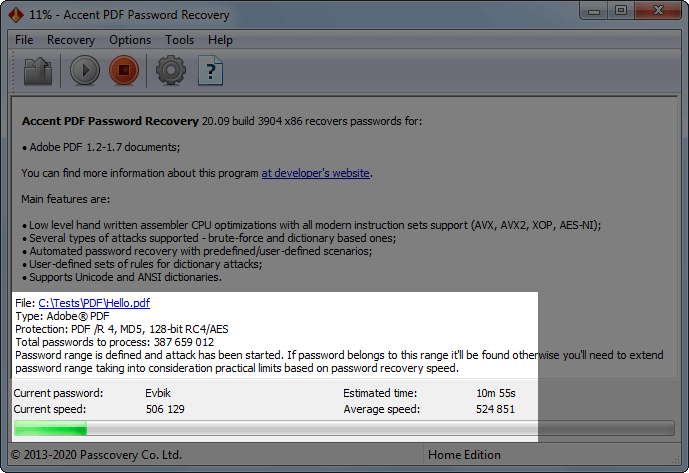
6. Accent PDF Password Recovery начнёт генерировать варианты паролей по заданным параметрам и перебирать их один за другим, проводя проверку на максимальной скорости вашего ПК. Промежуточные результаты поиска отображаются в окне программы:
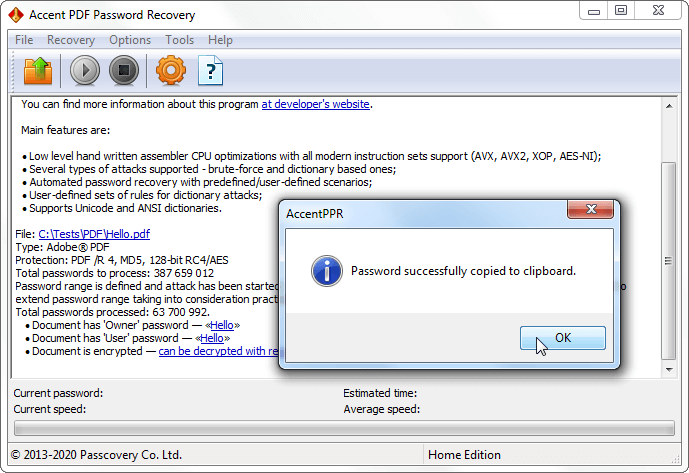
7. Найденный пароль появится в виде гиперссылки. Просто щёлкните по нему, чтобы скопировать его в буфер обмена и открыть свой заблокированный PDF файл:
Плюсы Accent PDF Password Recovery
- поддержка всех версий формата Adobe PDF (1.0-1.7 EL8 с шифрованием RC4, AES128, AES256)
- мгновенное удаление "Пароля для изменения прав доступа (пароль владельца)"
- максимальная скорость восстановления "Пароля для открытия документа (пользовательский пароль)"
- три типа атак на пароль и сценарии их использования
- профессиональные возможности манипулирования диапазоном проверки
- возможность возобновить атаку с места остановки
Минусы Accent PDF Password Recovery (платная; нет версии для macOS)
- платный продукт
- отсутствие версии для MacOS
Печать, Adobe или восстановление: сравнение способов
Выбор сводится к одному вопросу: знаете вы пароль или нет.
Если знаете, просто снимайте защиту, это дело пары минут. Там, где нет запрета печати, хватит бесплатной печати в PDF. Там, где запрет стоит, выручит Adobe Acrobat Pro.
Если пароль забыт, снимать пока нечего. Сначала придётся найти пароль, то есть восстановить перебором. Способ рабочий, но небыстрый, и на длинных паролях никто не обещает результат.
| Ваша ситуация | Способ | Цена |
|---|---|---|
| Пароль помните, запрета печати нет | Печать в PDF (любая ОС) | бесплатно |
| Пароль помните, но печать запрещена | Adobe Acrobat Pro | платно |
| Пароль забыли или потеряли | Accent PDF Password Recovery (перебор)* | платно, есть триал |
| *Перебор не гарантирует результат на длинных случайных паролях: подбор может затянуться на недели или не закончиться вовсе. | ||
Применяйте эти способы только к своим PDF-файлам
Снимать пароль можно со своих файлов или тех, к которым у вас есть законное право доступа: забытый пароль к личному документу, рабочие файлы с разрешения работодателя, унаследованные PDF, когда автор недоступен. Снять защиту с чужого файла без спроса закон считает несанкционированным доступом, и отвечает за это тот, кто это сделал.
Пароль на PDF защищает данные, пока это нужно. А когда защита мешает или просто не нужна, её можно и снять. И теперь вы знаете как.
Автор статьи

Денис Гладыш, совладелец и руководитель компании Пасковери – поставщика высокоскоростных программных решений с GPU ускорением для восстановления паролей к файлам популярных форматов; автор первых версий программы Accent OFFICE Password Recovery, созданных в 1999 году.


Часто задаваемые вопросы о снятии и восстановлении PDF-пароля
Можно ли снять пароль с PDF, не зная его?
Можно, но только "Пароль владельца". Он не шифрует файл, а лишь ограничивает печать, копирование и редактирование, поэтому снимается мгновенно.
А вот с "Паролем для открытия" так не выйдет. Он шифрует документ целиком стойким алгоритмом AES, и без пароля файл попросту не открыть. Тут остаётся только перебор специальными программами. Accent PDF Password Recovery, например, "Пароль владельца" убирает сразу, а "Пароль для открытия" подбирает разными эффективными методами: маской, словарём, полным перебором. Но шифрование бывает сильнее перебора: с каждым лишним символом пароля шансы подобрать его тают.
Безопасны ли онлайн-сервисы для снятия PDF-паролей?
Смотря что за файл: для обычного PDF онлайн-сервис безопасен, для важного лучше не стоит. Когда вы загружаете PDF в такой сервис, файл уходит на чужой сервер. Для обычной инструкции или тестового документа это не проблема.
А вот банковскую выписку, договор или личные данные лучше обрабатывать только на своём компьютере, а не разбрасывать по сети. К тому же онлайн-анлокеры, как правило, снимают только "Пароль владельца". А забытый "Пароль для открытия" так не убрать: его восстанавливают перебором, а это ресурсы и время.
Насколько надёжно шифрование PDF и можно ли его взломать?
Надёжность зависит и от формата PDF (алгоритмов шифрования в нём), и от сложности пароля. Старое шифрование RC4 слабое и вскрывается относительно быстро. Современное AES стойкое: длинный случайный пароль к нему перебрать практически нереально даже на мощном железе.
Слабое место всегда одно: сам пароль. Короткий, словарный или с известной структурой (под позиционную маску) подбирается быстро, длинный и случайный держится долго. "Пароль владельца" особый случай: он не шифрует файл и поэтому снимается мгновенно, каким бы сложным ни был.
Сколько времени занимает восстановление забытого PDF-пароля?
От пары секунд до бесконечности. "Пароль владельца" снимается мгновенно. А "Пароль для открытия" приходится подбирать, и тут успех зависит от длины и случайности пароля.
Если пароль простой или вы помните его примерную структуру, программа для восстановления найдёт его довольно быстро. С длинным случайным паролем это уже лотерея: поиск может тянуться днями и неделями, и результат никто не гарантирует.
Как снять пароль с PDF-выписки из банка?
Так же, как с любого другого PDF, только безопаснее локально, на своём компьютере. Это же ваши конфиденциальные данные, не место им в онлайн-сервисах. Банки обычно ставят "Пароль для открытия" по предсказуемому шаблону: часть номера договора или дата рождения (что, кстати, здорово ложится на атаку по словарю). Откройте выписку с этим паролем и пересохраните без защиты: печатью в PDF или через Adobe Acrobat Pro.
Если пароль забыт, есть два пути: запросить новую выписку в банке или восстановить его перебором. И раз банк собирает пароль по шаблону, перебор по маске или словарю в программах для восстановления PDF паролей (например, AccentPPR) часто находит его быстро.