Как разблокировать Word файл: когда пароль известен и когда он потерян
Word Password Unlocker – это целый класс программ для восстановления паролей к файлам Microsoft Word, когда пароль забыт или потерялся. Обязательные признаки приличной программы для разблокировки:
- поддержка всех версий Microsoft Word
- моментальное удаление паролей простой защиты
- высокая скорость подбора стойких "Паролей на Открытие"
- GPU-ускорение на видеокартах NVIDIA/AMD/Intel Arc
- гибкое управление диапазоном значений для проверки
Попробуйте Accent OFFICE Password Recovery – Windows-программу для результативной разблокировки парольной защиты в файлах Microsoft Word 6–2024/Microsoft 365, в которой всё это есть.
"Пароль на Открытие" в Word 2007-2024: можно ли снять?
Снять этот пароль без перебора невозможно – для Word 2007 и новее расшифровки без пароля не существует. Причина в длине ключа шифрования. Ключ вырос до 128/256 бит, а такой диапазон не перебрать. У классического Word 97-2003 ключ короткий, 40 бит. Его перебирают целиком – и файл открывается без пароля, гарантированно. Для Word 2007-2024 короткого пути нет. Остаётся искать сам пароль.
Как именно ищут пароль и сколько это занимает – разбираем ниже.
Парольная защита в Microsoft Word: стойкая и слабая
Парольная блокировка в Microsoft Word – это стойкая защита от публичного доступа к данным ("Пароль на Открытие") и простая защита от непреднамеренных изменений (вся остальная парольная защита) (детали).
- Защита от публичного доступа к данным (стойкая защита):
- Пароль на Открытие
- Защита от непреднамеренных изменений (слабая защита):
- Пароль для изменения
- Пароль Ограничения Редактирования
- Пароль защиты VBA макросов
"Пароль на Открытие": стойкая защита на основе шифрования
Использование "Пароля на Открытие" означает шифрование всех данных Word документа (в Word 2007 и новее – это AES, тот же промышленный шифр, что и везде), а разблокировать зашифрованный файл без пароля невозможно. Поиск такого пароля (по другому восстановление, а по факту подбор, перебор вариантов) требует времени, которое зависит от версии формата Word и сложности установленного пароля.
Пароли на редактирование: слабая защита без шифрования (снимается мгновенно)
Использование любых других паролей не шифрует данные. Оно лишь блокирует отдельные действия с ними. Word файл по прежнему можно открыть, а с данными можно работать в ограниченном режиме. Пароль потребуется только для записи (или применения) изменений. Особенности такой защиты – разблокировать её можно моментально для любой версии Word.
Парольная защита в Word применяется для контроля доступа к информации и является полезной возможностью с первых версий пакета Office. Но время течёт и случается, что пароли становятся не нужны, их нужно снять.
Надо – значит надо! Давайте научимся разблокировать Word файл и удалим ненужные пароли.

- Как разблокировать Word файл с известным паролем
- Как разблокировать Word файл с забытым паролем
- Ограничения: чего программа для снятия пароля сделать не может
С паролем на руках всё просто: снять его получится за минуту. Потеряли или забыли? Тогда всё зависит от того, какой стоит пароль. Разберём оба случая.
Как разблокировать Word файл с известным паролем
Если с паролем всё в порядке и он известен, то нет проблем. В этом случае разблокировка Word – то же, что блокировка, но в обратном порядке: вводите пароль, стираете его и сохраняете файл уже без пароля.
Смотрите, как это работает, на примере Microsoft Word 2016.
- Пароль на Открытие
- Пароль для изменения
- Пароль Ограничения Редактирования Word
- Пароль защиты VBA макросов
Как удалить "Пароль на Открытие" (Password to Open) в Word
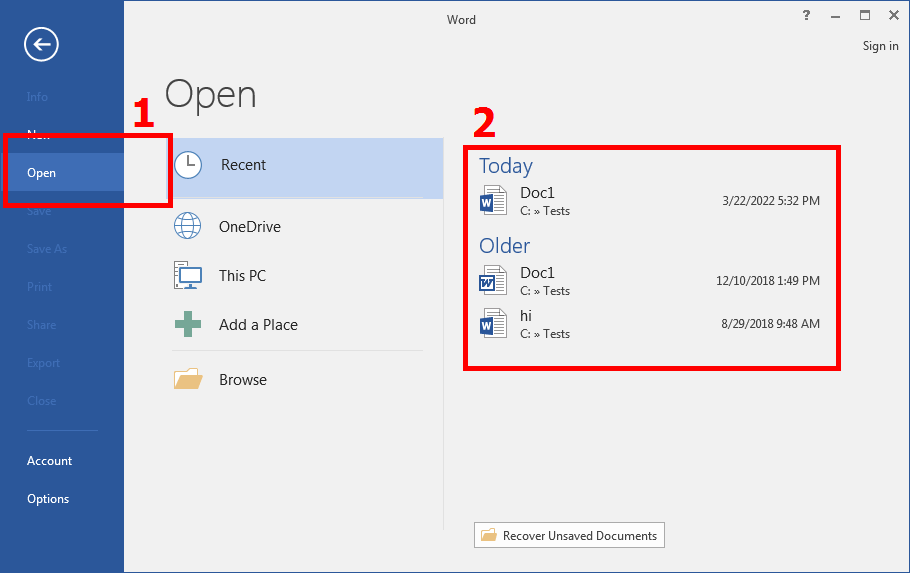
1. Запустите Word, перейдите в раздел "Открыть" ("Open") и просто кликните по нужному файлу. Так вы выберете его и запустите процесс открытия
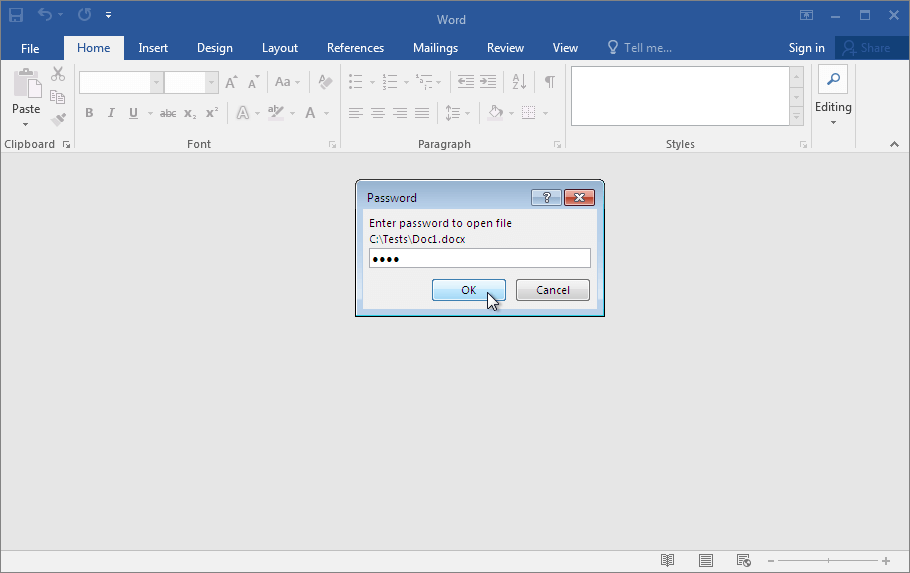
2. Введите свой известный пароль и откройте Word файл (если пароль неизвестен, вот инструкция, как его восстановить)
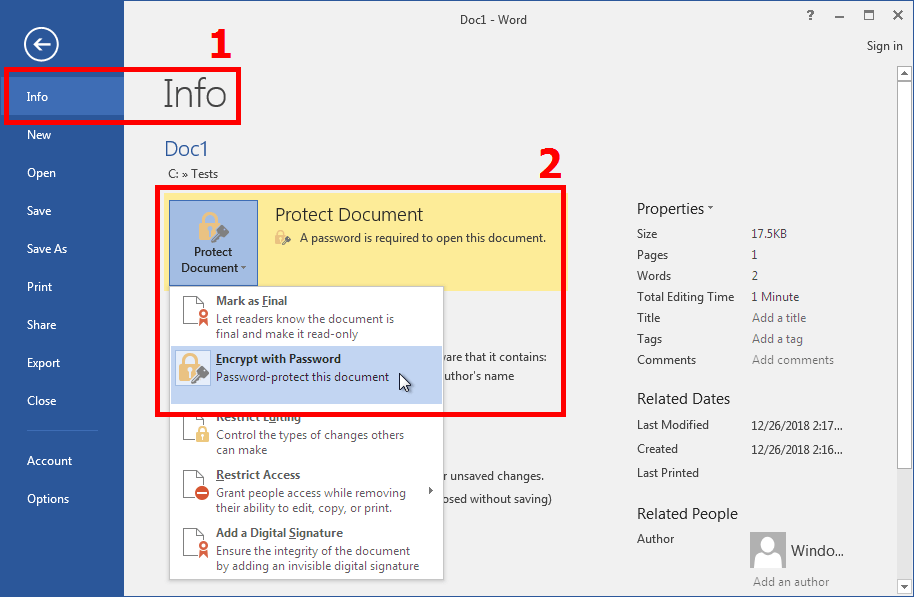
3. Перейдите в раздел "Файл"→"Информация" ("File"→"Info"), отщёлкните меню "Защита документа" ("Protect Document") и выберите опцию "Зашифровать с Паролем" ("Encrypt with Password")
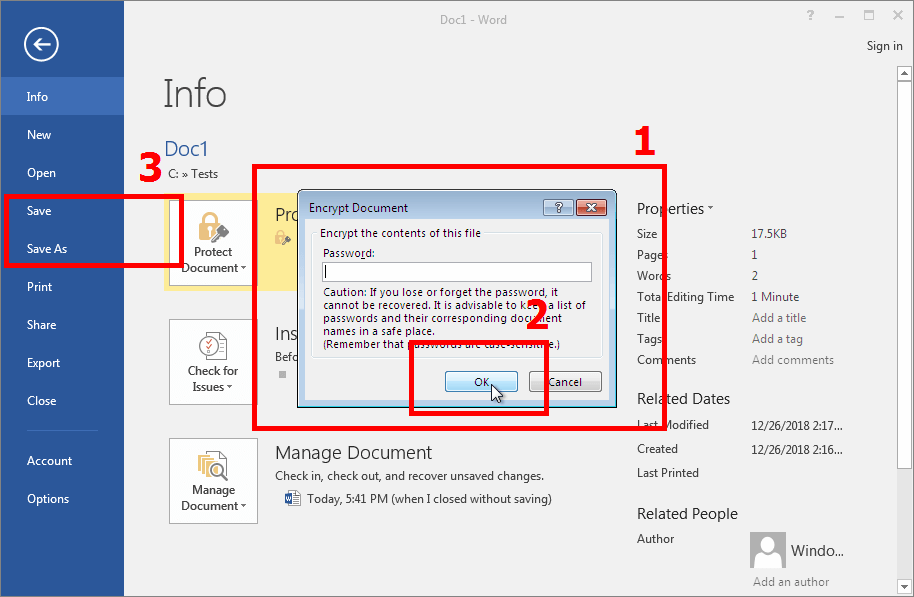
4. В новом окне сотрите установленный пароль, щёлкните по кнопке "ОК" и пересохраните файл. Можете сохранить его с новым именем. Тогда у вас будет два Word файла: оригинал с парольной защитой и новый, разблокированный.
Вот и всё! Данные расшифрованы, а "Пароль на Открытие" удалён. При следующих открытиях файла, пароль не понадобится. …ну, если вы пересохраняли оригинал, а не сохраняли новый файл без пароля, конечно. 😜
Как удалить "Пароль для изменения" (Password to Modify) в Word
1. Запустите Word и инициируйте открытие нужного файла, введите "Пароль для изменения" ("Password to Modify") и продолжайте
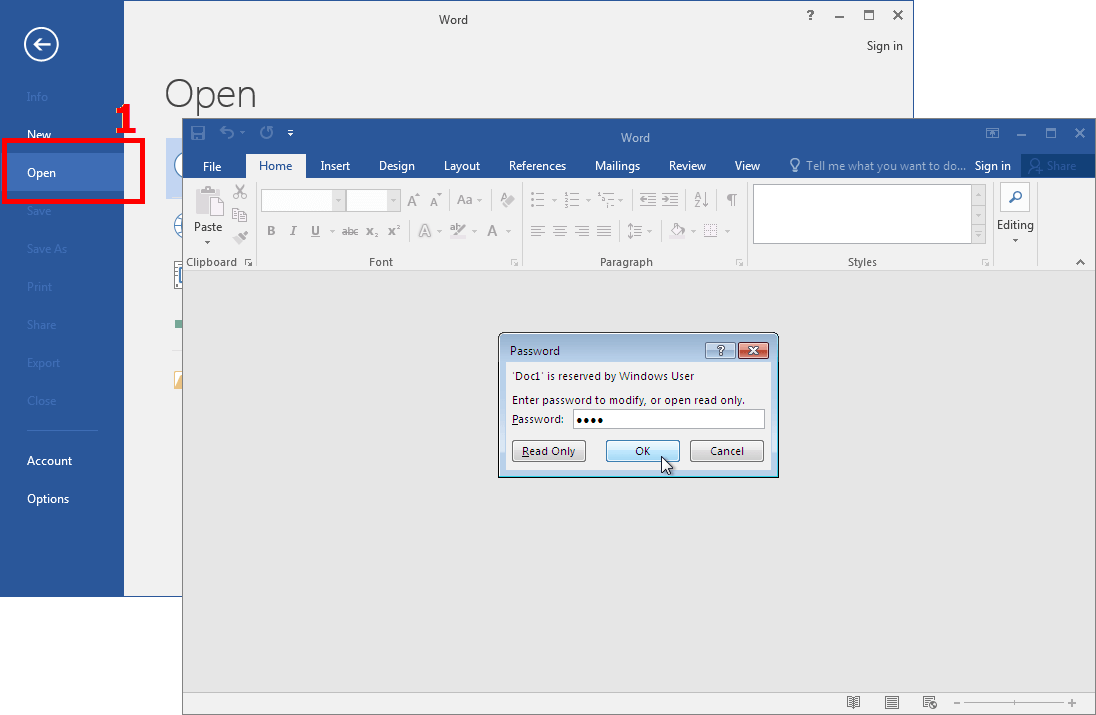
2. В разделе "Файл" ("File") кликните по пункту меню "Сохранить как" ("Save As"), далее по меню "Инструменты" ("Tools"), выберите "Основные настройки" ("General Options…")
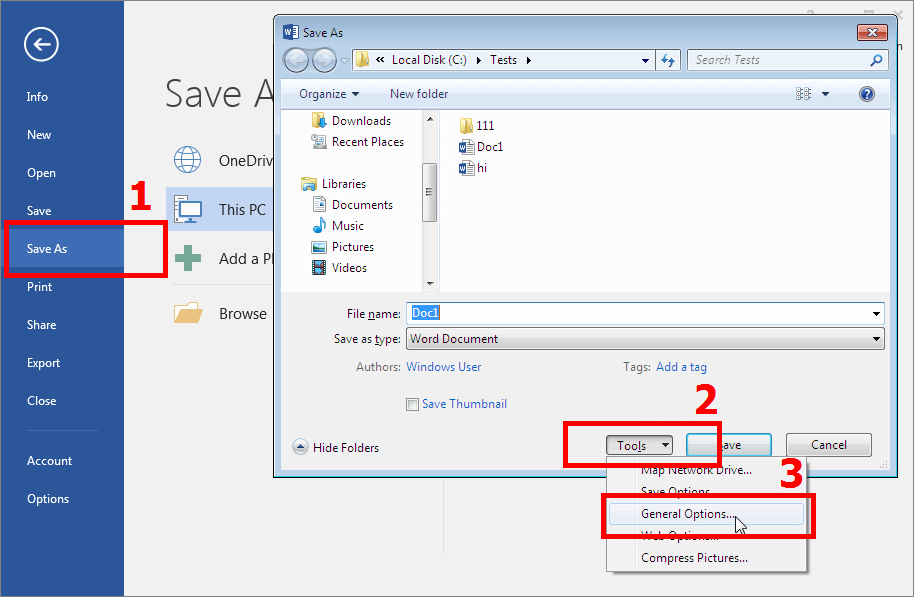
3. В новом окне сотрите "Пароль для изменения", щёлкните по "ОК" и сохраните разблокированный файл
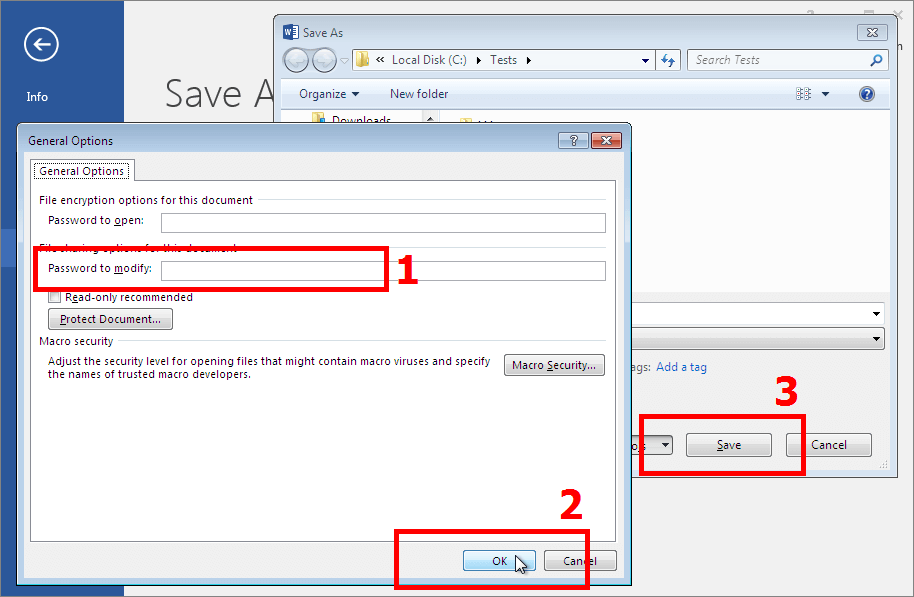
"Пароль для изменения" удалён!
Альтернатива: удаление "Пароля на Открытие" через те же настройки сохранения
Смотрите: Точно так же снимается блокировка "Паролем на Открытие": кроме "Пароля для изменения", в окне настроек можно стереть и этот пароль. А ещё, здесь же можно не только удалить, но и изменить оба этих пароля.
Как отключить "Пароль Ограничения Редактирования" в Word
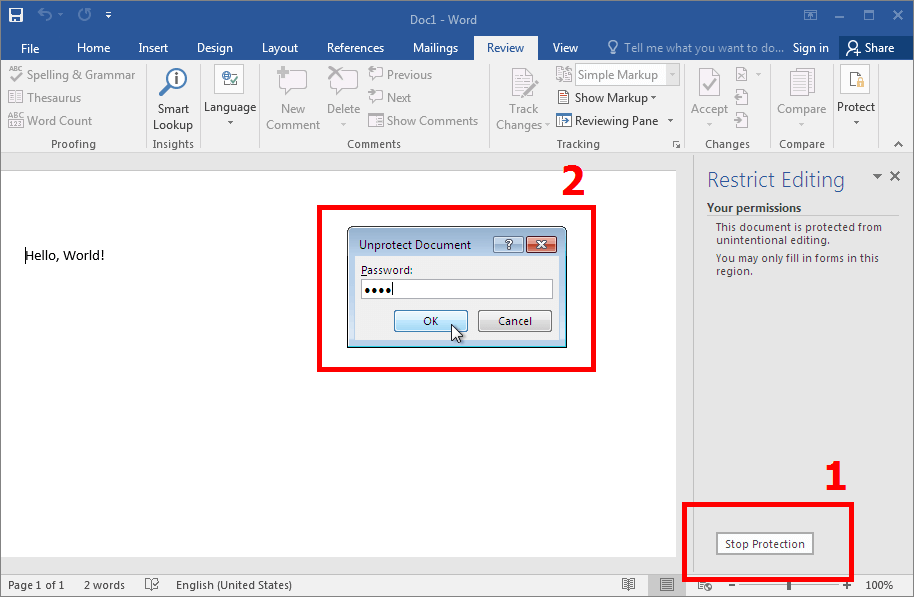
1. Откройте Word файл с ненужной блокировкой и перейдите в раздел "Рецензирование" ("Review"), щёлкните по "Защита" ("Protection") и далее по "Ограничения Редактирования" ("Restict Editing")
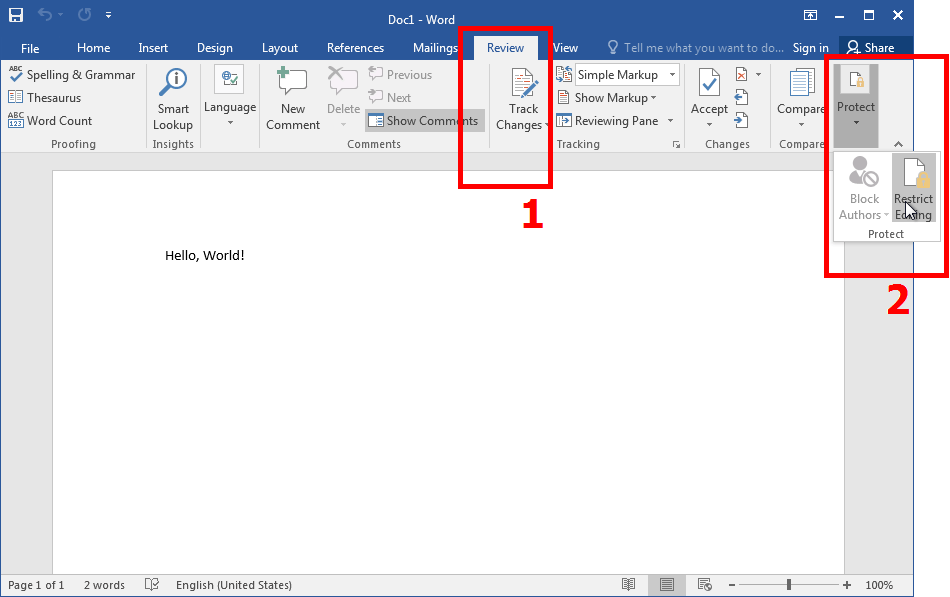
2. В появившемся окне нажмите кнопку "Удалить Защиту" ("Stop Protection"), введите известный пароль и нажмите "OK" – это разблокирует ограничения редактирования, установленные в этом Word документе.
Как удалить "Пароль Защиты VBA Макросов" в файле Word
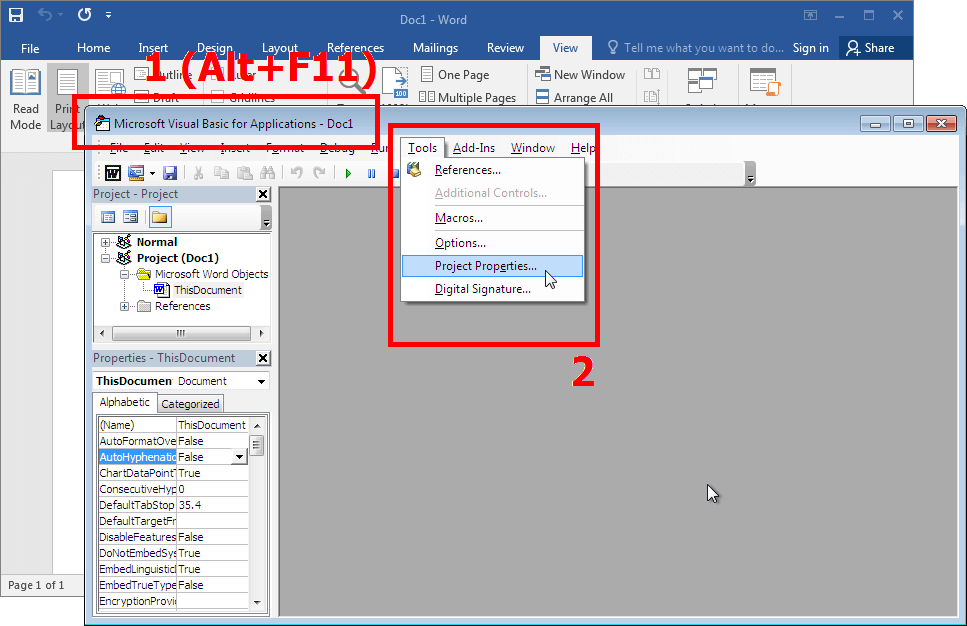
1. Привычным способом откройте нужный Word файл с VBA паролем, нажмите комбинацию клавиш "Alt+F11". Вы попадёте в редактор VBA кода. Вызовите окно "Свойств VBA проекта" ("VBAProject Properties…"). Это делается через меню редактора "Инструменты" ("Tools")
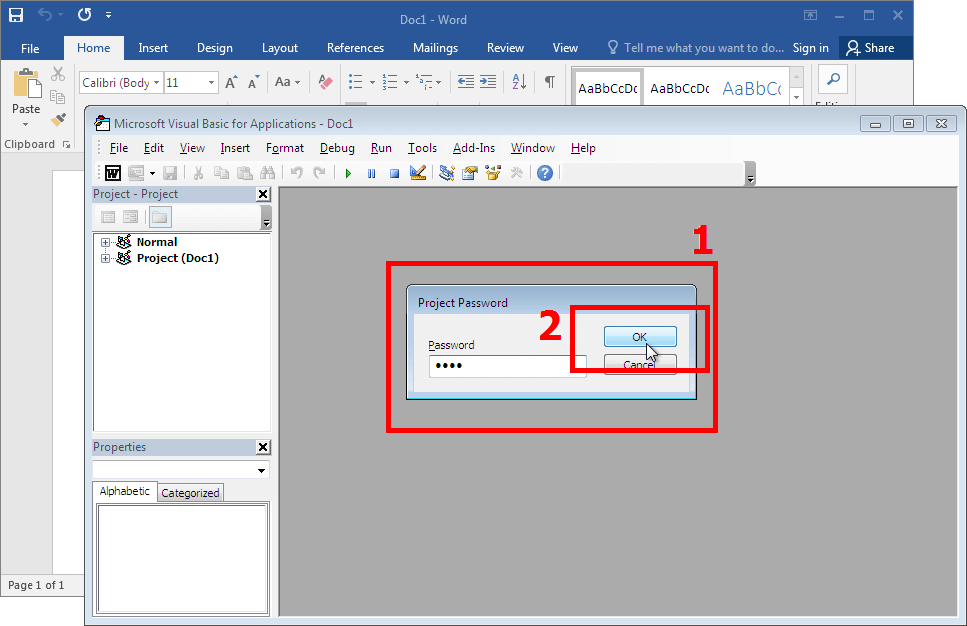
2. Редактор запросит VBA пароль для доступа к данным Word файла. Введите его и нажмите "ОК"
3. В появившемся окне свойств VBA проекта перейдите во вкладку "Защита" ("Protection"), снимите флажок с опции "Закрыть проект от просмотра" ("Lock project for viewing"), сотрите установленный VBA пароль в полях "Пароль" ("Password") и "Подтвердить пароль" ("Confirm password"). Это всё. Далее нажмите на "OK" и сохраните файл.
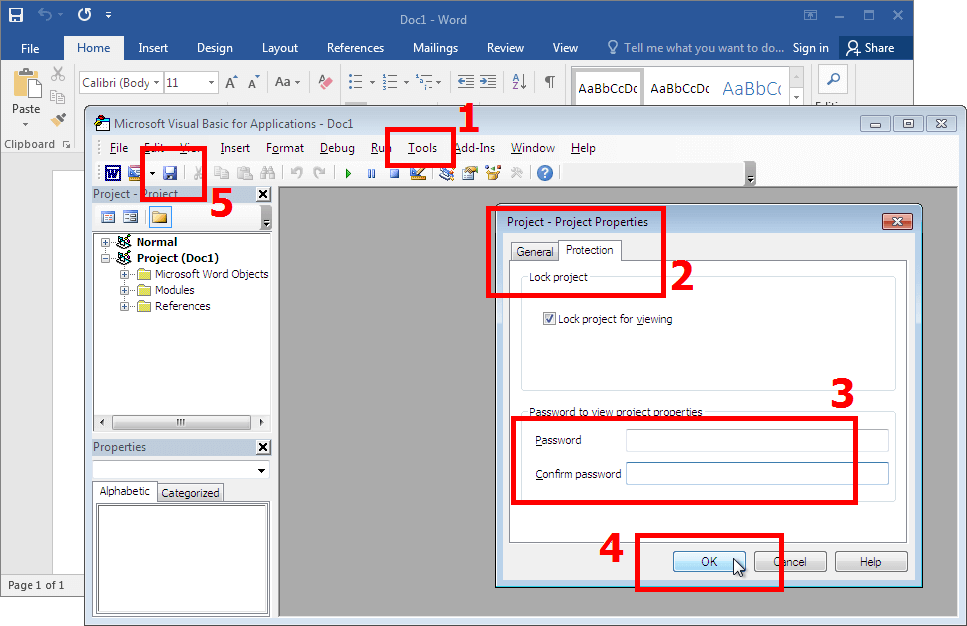
Вы успешно разблокировали пароль защиты VBA макросов, а VBA код в незащищённом виде сохранён в вашем Word файле.
Как разблокировать Word файл с забытым паролем
Слабую защиту Word снимают мгновенно и без пароля
Всю слабую защиту Word снимают мгновенно, даже не зная пароля. Такое возможно с тремя типами паролей: ограничение редактирования, пароль для изменения и защита VBA-макросов. Они не шифруют файл, а только запрещают отдельные действия, поэтому оригинальный пароль к ним и не нужен. Такой пароль либо просто удаляют, либо подбирают любой рабочий, не обязательно тот самый. Как это делается, по типам защиты: ограничение редактирования и пароль для изменения, пароль VBA-макросов. С "Паролем на Открытие" так не выйдет: это шифрование, и тут нужен именно оригинальный пароль.
Что делает программа-разблокировщик паролей Word
Решение для забытого или потерянного Word пароля – это Word password unlocker. Чаще всего это Windows-программы для восстановления или удаления паролей (хотя, бывают и онлайн сервисы).
У Microsoft есть и свой инструмент – DocRecrypt. Но есть нюанс: он снимает пароль только в организациях, где админ заранее раздал escrow-ключ. Если забыли пароль к обычному файлу "просто так", то DocRecrypt не для вас и никак не поможет.
Accent OFFICE Password Recovery: GPU-ускорение, 3 типа атак, поддержка Word 6–2024
Рекомендую Accent OFFICE Password Recovery. И вот почему:
- Пароли простой защиты от непреднамеренных изменений AccentOPR подбирает или удаляет мгновенно для всех версий Word.
- Пароль стойкой защиты с шифрованием, AccentOPR всегда ищет на максимальной скорости вашего компьютера.
- Перебор "Пароля для открытия" к Word 2007-2024/Microsoft 365 (файлы .docx) существенно ускоряется на видеокартах NVIDIA, AMD и Intel Arc.
 |
Accent OFFICE Password Recovery для файлов Microsoft Office и OpenOffice/LibreOffice всех версий |
Полный список возможностей AccentOPR
- поддержка форматов Microsoft Word 6-2024/Microsoft 365 (а также Access, PowerPoint, Excel и LibreOffice/OpenOffice)
- моментальный подбор или удаление паролей простой защиты
- высокая скорость перебора паролей стойкой защиты с шифрованием (asm-оптимизированный исходный код)
- GPU ускорение на видеокартах NVIDIA/AMD/Intel Arc для docx-файлов Word 2007-2024/Microsoft 365
- гарантированная 100% успешная расшифровка файлов Word 6-2003 (поиск 40-битного ключа шифрования)
- три атаки на пароль (прямой перебор, атака по расширенной маске, атака по словарю)
- изменяемые сценарии атак на пароль (по описанию последовательной цепочки атак)
- гибкое манипулирование диапазоном проверки (позиционная маска, объединение и мутация словарей)
- автосохранение статуса поиска пароля (повторный запуск атаки с места остановки)
- графический интерфейс Windows и запуск из командной строки
Как работает восстановление пароля Word: настройка диапазона перебора
Использование этой программы-разблокировщика паролей Word сводится к открытию защищённого паролем файла и настройке диапазона для перебора "Пароля на Открытие", если это необходимо.
Пароли простой защиты снимаются мгновенно, без настроек
Пароли к остальной простой защите, Accent OFFICE Password Recovery подбирает или удаляет мгновенно без каких либо настроек для всех версий Word.
Смотрите, как это работает (в видео демонстрируются примеры для Excel, но для Word всё это работает так же):
С восстановленным в Accent OFFICE Password Recovery паролем можно успешно разблокировать Word файл по инструкции выше.
Ограничения: чего не может разблокировщик Word
Гарантированная расшифровка возможна только для Word 6–2003 (40-битный ключ)
Единственный случай со стопроцентной гарантией мы уже разбирали – это Word 6–2003. Там ищут не пароль, а короткий 40-битный ключ, который перебирают в конечном диапазоне. Дальше этой границы слово "гарантированно" заканчивается.
"Пароль на Открытие" в Word 2007–2024 нельзя снять без полного восстановления
Начиная с Word 2007 короткого ключа больше нет – данные закрыты AES со 128-битным ключом (в свежих версиях – до 256). Такой ключ не перебрать, поэтому искать приходится сам пароль. А это полный перебор.
Время восстановления стойких паролей не гарантировано
А раз остаётся перебор – точный срок не назовёт никто. Он зависит от версии формата и сложности пароля, и с каждой новой версией Word поиск идёт медленнее: Microsoft наращивает число итераций хеширования, и проверка одного пароля стоит всё дороже. На практике простой пароль на Word 97-2003 находят за минуты, случайные 6 символов в новых версиях – за дни, 10 символов – за месяцы. Но "не гарантировано" не значит "безнадёжно": три типа атак, умные сценарии и GPU-ускорение на видеокартах NVIDIA, AMD и Intel Arc превращают перебор из лотереи в работу. Трудно – но реально.
Accent OFFICE Password Recovery
для Microsoft Office 6-2024/Microsoft 365 и OpenOffice/LibreOffice
Демо AccentOPR бесплатно и работает на полной скорости: простое снимет мгновенно, для Word 97-2003 найдёт ключ, а сложный пароль возьмёт в оборот на всех атаках и с GPU-ускорением.
Об авторе

Автор:
Денис Гладыш,
совладелец и руководитель компании
Пасковери – поставщика высокоскоростных программных решений с GPU ускорением для
восстановления паролей к файлам популярных форматов; автор первых версий программы
Accent OFFICE Password Recovery, созданных в 1999 году.


Популярные вопросы о защите Microsoft Word
Можно ли взломать зашифрованные файлы Word?
Ответ зависит от версии формата Microsoft Word:
- Word 2-95-(французская версия 97) – использует очень слабую защиту, взламывается мгновенно вне зависимости от сложности установленного пароля
- Word 97-2003 – использует короткий ключ шифрования 40 бит, гарантированно взламывается через поиск ключа шифрования, пароль остаётся неизвестен
- Word 2007-2024/Microsoft 365 – надёжная и стойкая защита без лазеек: ключ шифрования 128/256 бит, а сам пароль перед проверкой прогоняется через десятки тысяч итераций хеширования – именно это и тормозит перебор. Взлом возможен только через перебор вариантов (атака грубой силы, атака по словарю), возможно GPU ускорение
Но в жизни всегда есть место глупости, а в защите простым паролям. 😉
Является ли защита .docx файла такой же, как и в .doc файле?
Нет. DOCX (формат Office Open XML, отсюда и буква X в расширении) – это более современный и надёжный формат, в котором применяются улучшенные алгоритмы защиты данных (шифр AES вместо старого RC4).
Закрытый паролем DOC-файл можно расшифровать и без пароля. Короткий 40-битный ключ либо перебирают целиком (240 вариантов для современного железа не проблема), либо находят готовым по радужным таблицам, как на ВерниДоступ.ру (это lookup, то есть поиск по заранее просчитанным значениям, а не перебор всего подряд). С DOCX так не выйдет: там ключ 128/256-битный, а 2128/2256 вариантов не перебрать за разумное время. Остаётся искать сам пароль, один за другим. И с каждой новой версией формата этот перебор идёт всё медленнее.
Зато пароли для DOCX-файлов можно искать на видеокартах NVIDIA, AMD или Intel Arc. Так получается гораздо быстрее.
Надёжен ли мой длинный пароль, вроде такого: "My$uper$ecretPassw0rd"?
Да, но нет. 🙃
Кажется, что все отлично. Атака грубой силы не подберет пароль такой длины за разумное время. Это точно. Но…
Длина обманчива. Стойкость определяет не сама длина, а энтропия – непредсказуемость (длина лишь одна из её составляющих). "My$uper$ecretPassw0rd" длинный, но предсказуемый: словарные слова плюс типовые замены букв.
Такую структуру ловит атака по маске, а сами слова – объединение и мутация словарей. И это намного быстрее прямого перебора.
Можно ли разблокировать Word без пароля?
Иногда да, иногда нет – всё решает тип защиты. Слабую защиту от редактирования реально снять вручную и бесплатно: переименовать .docx в .zip и вычистить защиту внутри или прогнать файл через Google Docs – пошагово по каждому способу. Но это лазейки только для слабых паролей. А зашифрованный "Пароль на Открытие" так не обойти: ни переименование, ни онлайн-сервисы его не берут, и остаётся искать сам пароль перебором.
Можно ли снять пароль с Word онлайн и бесплатно?
Онлайн – да, бесплатно – нет. "Free" у таких сервисов заканчивается на "пароль найден, платите", так что выбирайте по задаче. Классический doc или xls с 40-битным шифрованием расшифруют онлайн гарантированно: 320₽ за файл, ничего устанавливать не нужно. Для одного файла это дешевле лицензии. Но у онлайна есть цена помимо денег: документ уходит на чужой сервер. Если файл секретный, тот же результат даёт AccentOPR прямо на вашем компьютере – дольше, зато приватно. А DOCX (Word 2007 и новее) онлайн не расшифрует вообще: там сильное шифрование, и пароль остаётся только перебирать на своём GPU.