Как установить, удалить и подобрать пароль для Zip-архива в WinZip
Парольная защита в WinZip возможна одним из двух методов шифрования. От выбора метода зависит, что вы получите на выходе: высокую криптографическую стойкость или совместимость с другими архиваторами.
- WinZip AES - стандарт шифрования AES с ключом 128 или 256 бит
- Zip 2.0 (в других архиваторах: ZipCrypto) - классическое шифрование с ключом 96 бит
AES принят американским институтом NIST как федеральный стандарт, и для важных данных WinZip рекомендует именно его. Zip 2.0 сам разработчик называет относительно слабым: защиты от специальных программ восстановления паролей он не гарантирует. Зато Zip 2.0 открывают почти все Zip-архиваторы, а AES - только часть из них.
Метод шифрования выбираете вы. По умолчанию WinZip шифрует архивы 256-битным AES.

Как поставить пароль на Zip-архив в WinZip
Пароль на Zip-архив в WinZip задают до того, как архив сформирован. Шифрование включают ещё до добавления файлов, а пароль WinZip запросит, когда вы добавите файлы.
Запустите WinZip и в панели Files перейдите к папке с нужными файлами:
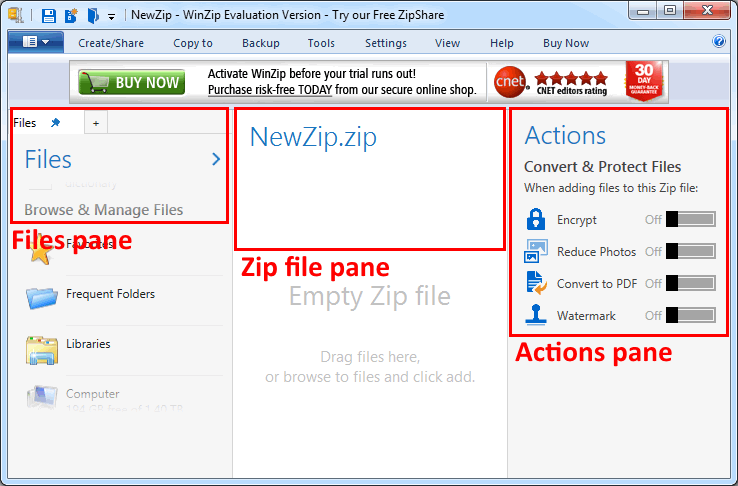
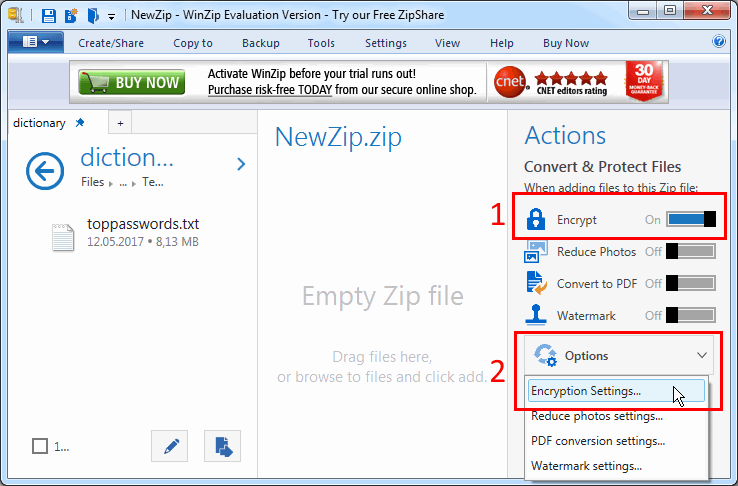
В панели Actions переведите переключатель Encrypt в положение On и откройте Options → Encryption Settings:
Отметьте метод: 256-bit AES или 128-bit AES для стойкости, Legacy (Zip 2.0) для совместимости. Затем нажмите Save:
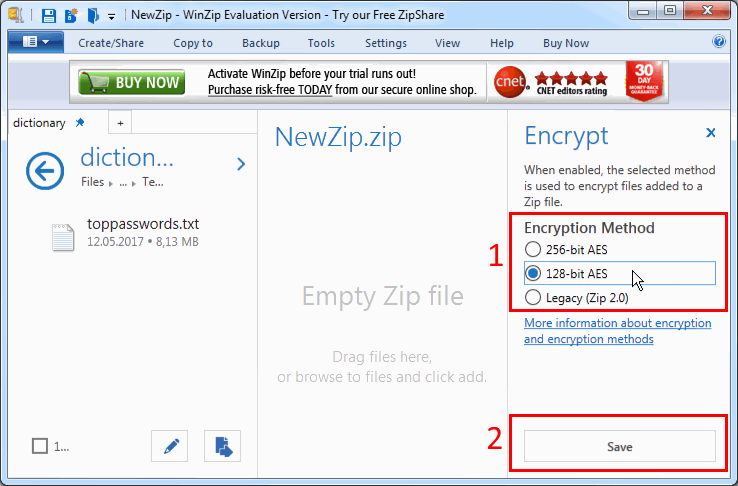
Выбранный метод сохранится для всех следующих архивов, пока вы его не смените.
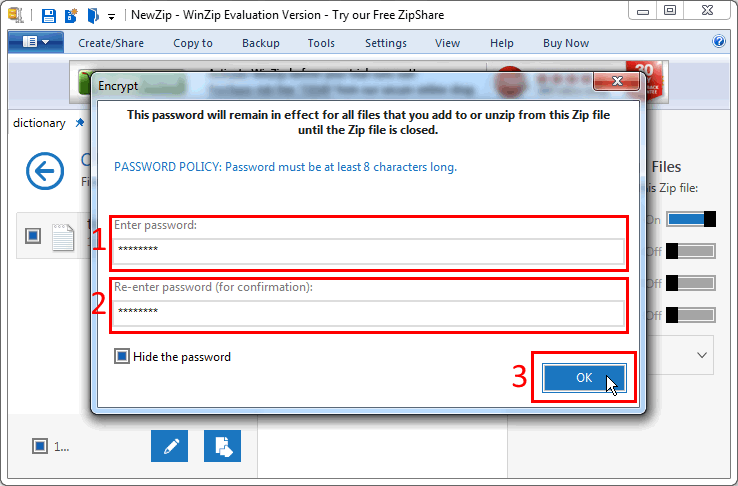
Теперь выделите файлы и папки, перенесите их в центральную панель архива и введите пароль. Второй раз его вводят, чтобы исключить опечатку:
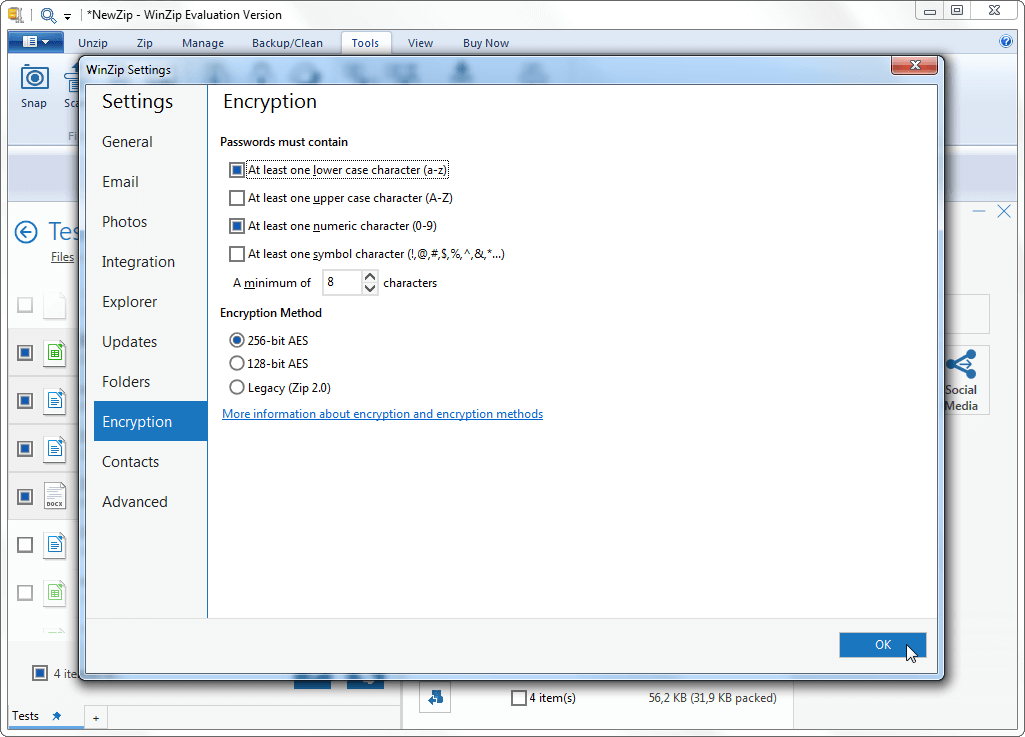
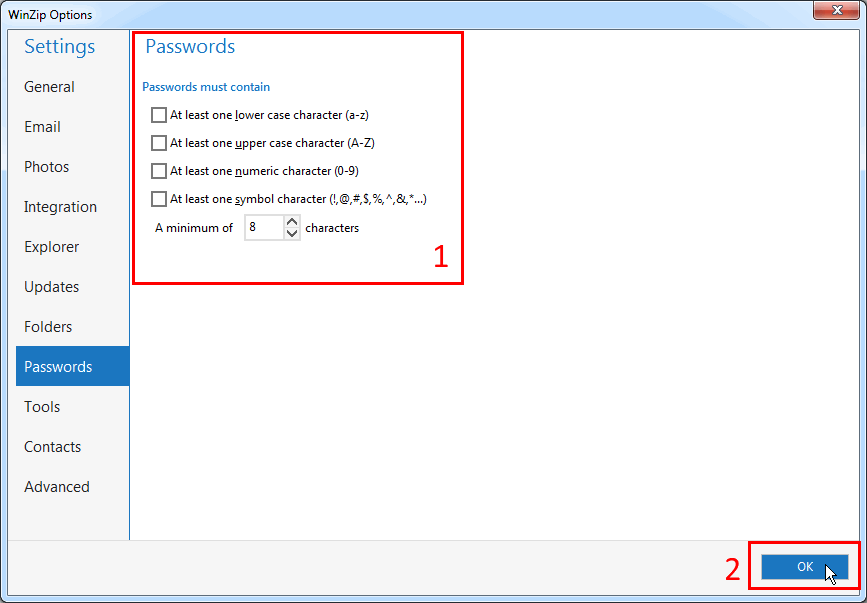
WinZip следит за надёжностью защиты и может отклонить слишком простой пароль. Требования к паролю настраивают в опциях программы: Settings → WinZip Options → Passwords.
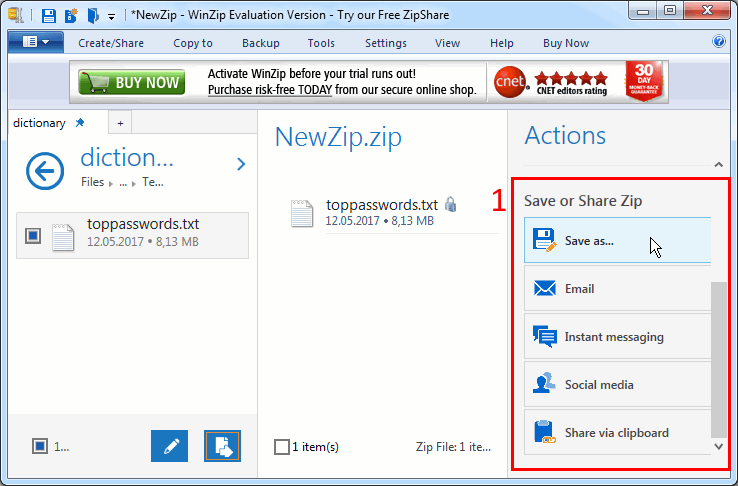
Готовый архив сохраните или отправьте из блока Save or Share Zip: на диск, по почте, в мессенджер или соцсети.
Пароль лучше записать: без пароля данные в архиве недоступны, а восстановить его может быть непросто.
Как зашифровать Zip-архив из проводника через WinZip
Зашифрованный Zip-архив можно собрать прямо из проводника Windows, через пункт WinZip в контекстном меню. Имя, папку, сжатие и шифрование задаёте в одном окне.
Выделите в проводнике файлы или папку, кликните правой кнопкой и выберите WinZip → Add to Zip file…:

В окне Add Files задайте имя и расположение архива, тип сжатия и отметьте Encrypt files (алгоритм шифрования можно выбрать там же):
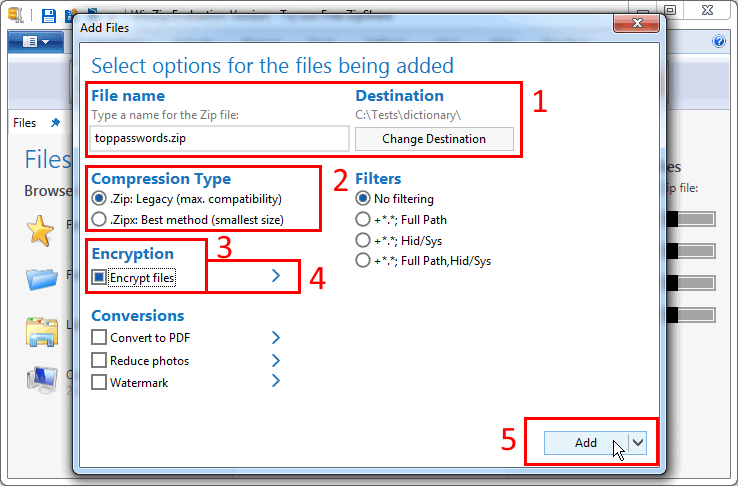
Нажмите Add: Zip-архив будет создан. Всё просто!
Как добавить файлы в зашифрованный Zip-архив
Файлы в зашифрованный Zip-архив добавляют в два приёма: сначала кладут в архив, потом шифруют все файлы архива разом. В стандартном виде WinZip (панель Actions справа) это так:
- откройте архив в WinZip и перетащите новые файлы в центральную панель
- в панели Actions включите Encrypt, нажмите Options и выберите Apply to all files in the Zip
- введите пароль: WinZip зашифрует все файлы, а уже зашифрованные перешифрует
Пункт контекстного меню Add to recently used Zip file окно Add не открывает, поэтому зашифровать файлы при добавлении не получится: сделайте это после, по шагам выше.
Ещё два способа зашифровать архив и шаги для классического вида WinZip - в официальной базе знаний WinZip.
Как снять пароль с Zip-архива, зная его
В WinZip снять пароль с готового Zip-архива напрямую нельзя: архив распаковывают с паролем и собирают заново, уже без шифрования.
В Zip шифруется содержимое файлов после сжатия, а сам архив остаётся обычным контейнером. Это как коробка с запертыми конвертами: замок висит на каждом конверте, а не на коробке. Остаётся открыть конверты ключом и переложить письма в новую коробку без замков.
В WinZip это три шага:
- откройте архив и извлеките все файлы, введя пароль
- создайте из них новый архив (переключатель Encrypt в панели Actions должен быть выключен)
- удалите старый архив, защищённый паролем
Как восстановить пароль Zip-архива, если он забыт
Забытый пароль к Zip-архиву находят перебором вариантов, причём не вручную, а в программах для восстановления паролей. Такая программа сама проверяет комбинацию за комбинацией, пока не найдёт потерянный пароль.
Время поиска зависит от двух вещей: скорости перебора и размера диапазона. Скорость - это сколько паролей в секунду проверяет программа, диапазон - сколько вариантов ей предстоит перебрать.
Ускорить перебор и сузить диапазон помогает Accent ZIP Password Recovery (AccentZPR), наша программа восстановления Zip-паролей:
- находит пароли к Zip-файлам с WinZip AES и классическим шифрованием Zip 2.0
- ускоряется на видеокартах NVIDIA, AMD и Intel Arc (GPU-ускорение)
- сужает перебор масками, словарями и сценариями атак
Для одних Zip-архивов достаточно AccentZPR, а для RAR, документов Office, PDF и других есть Passcovery Suite.
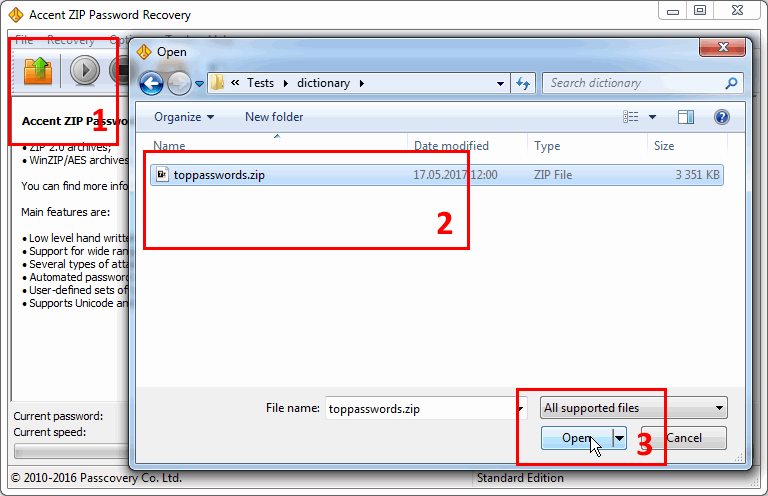
Итак, запустите AccentZPR и откройте защищённый паролем Zip-файл кнопкой на панели инструментов или через меню File:
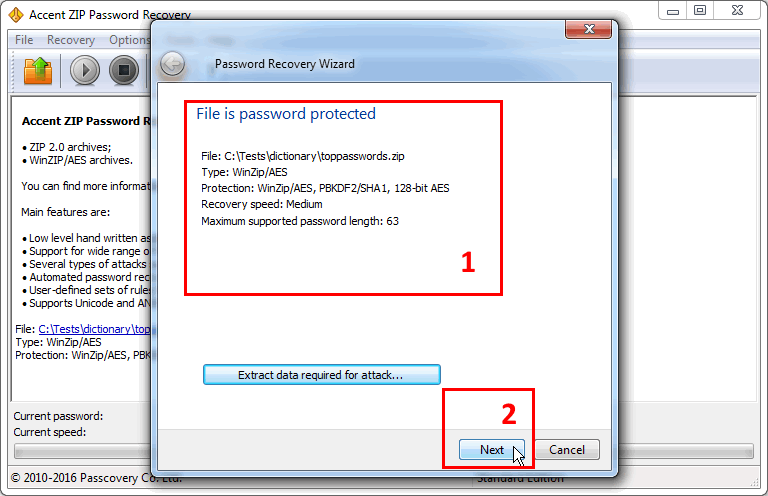
В мастере Password Recovery Wizard посмотрите, каким форматом и алгоритмом шифрования защищён архив, и нажмите Next:
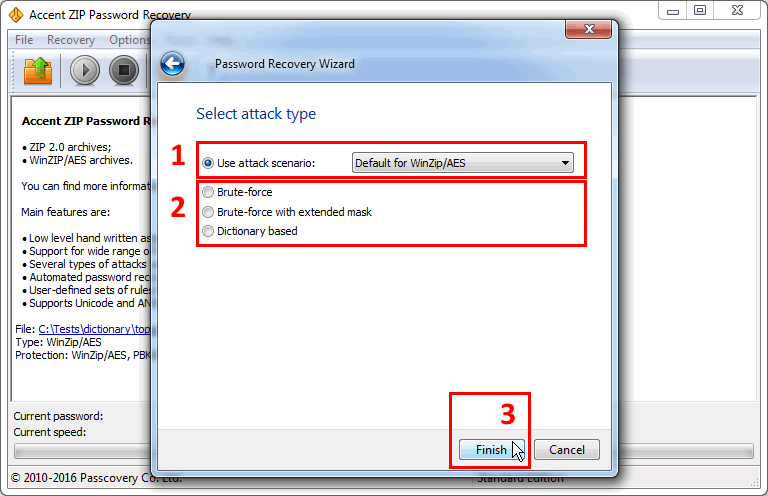
Выберите готовый сценарий или одну из трёх атак на пароль:
- атака грубой силы - прямой перебор всех вариантов
- атака по расширенной маске - перебор с позиционной маской, когда известна структура пароля
- атака по словарю - проверка слов из словаря и их вариаций
Самый простой старт - готовый сценарий. Для нашего архива это Default for WinZip/AES: ничего не меняйте в настройках, просто нажмите Finish:
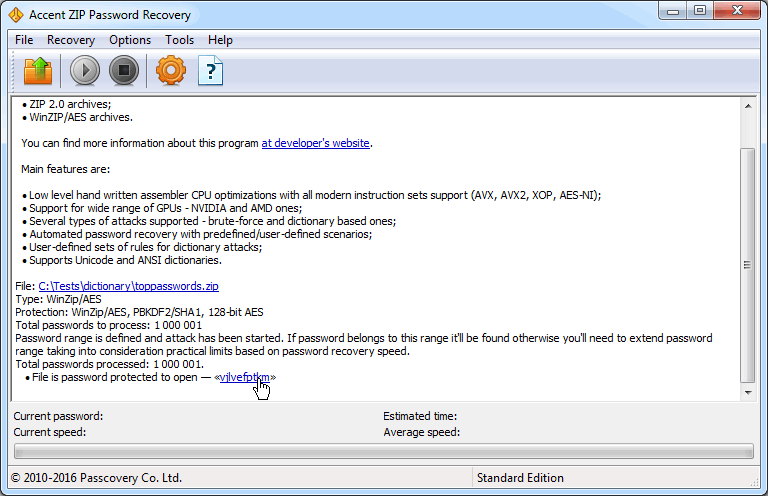
AccentZPR начнёт перебор и сообщит найденный пароль, а если пароль не найдётся, предложит расширить диапазон проверки:
Любая мелочь, которую вы помните о пароле, сужает диапазон поиска. Три разбора показывают, как превратить её в настройку атаки. Примеры взяты на других форматах, но принцип и интерфейс во всех наших программах одинаковы:
- как сузить перебор, если помните, с чего пароль начинается и чем кончается
- почему длинный пароль из знакомых слов сдаётся за полторы минуты
- как заставить программу пройти целую цепочку атак без вашего участия
Что нужно помнить о пароле на Zip-архиве?
Пароль на Zip-архив в WinZip ставят при создании архива, снимают только пересборкой, а забытый восстанавливают перебором. Ещё две детали:
- Метод шифрования выбирают заранее: AES ради стойкости, Zip 2.0 ради совместимости.
- Пункт контекстного меню Add to recently used Zip file не даёт зашифровать файлы при добавлении.
Автор статьи

Денис Гладыш, совладелец и руководитель компании Пасковери – поставщика высокоскоростных программных решений с GPU ускорением для восстановления паролей к файлам популярных форматов; автор первых версий программы Accent OFFICE Password Recovery, созданных в 1999 году.


Частые вопросы о пароле на Zip в WinZip
Как добавить пароль в Zip-архив в WinZip?
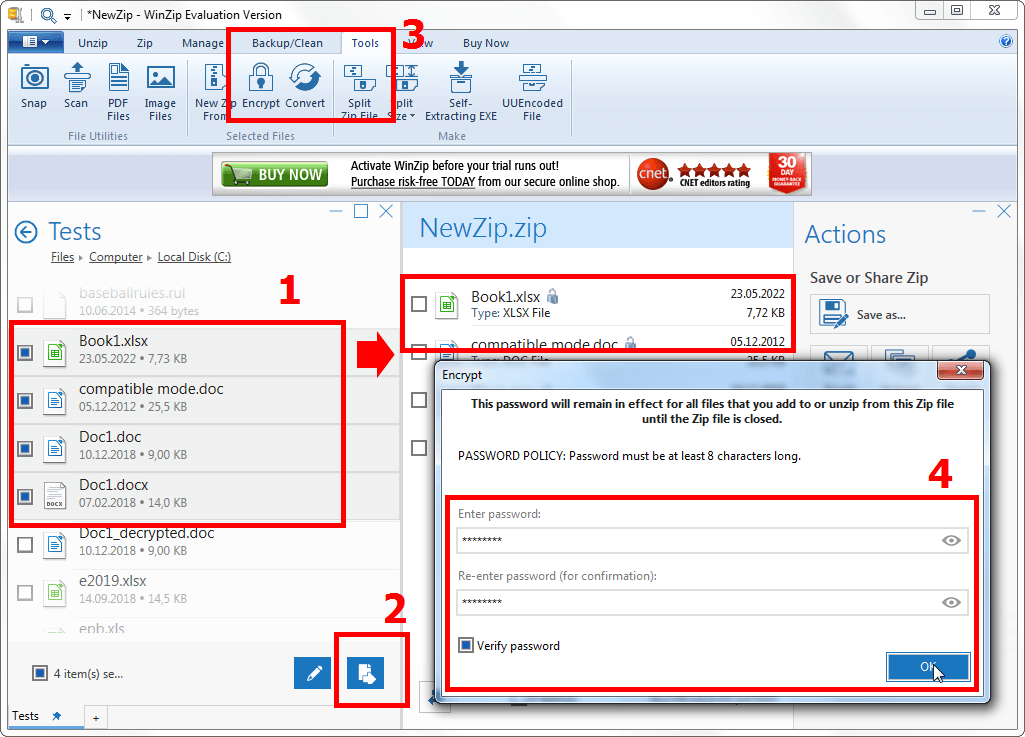
Пароль в Zip-архив в WinZip 26 добавляют кнопкой Encrypt на вкладке Tools за пять шагов:
- запустите WinZip и отметьте в левой панели файлы для архивирования
- перенесите их в центральную панель NewZip.zip кнопкой внизу левой панели
- на вкладке Tools нажмите Encrypt
- введите пароль дважды
- нажмите OK: файлы зашифруются, и рядом с ними появится значок замка
Что такое политика паролей в WinZip?
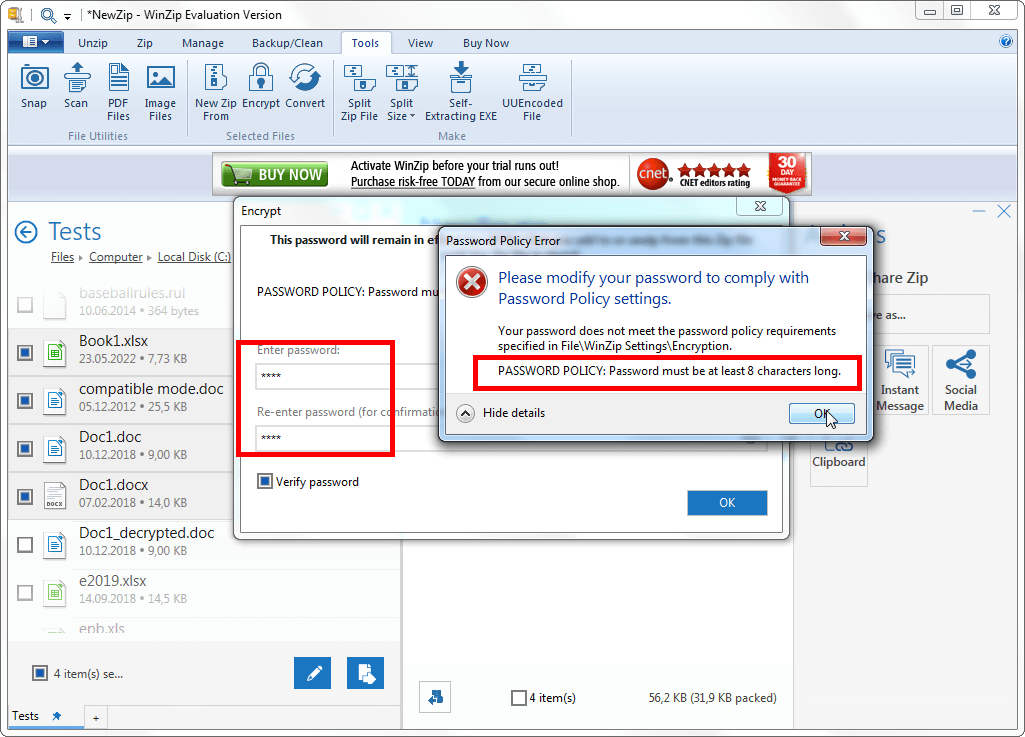
Политика паролей в WinZip (Password Policy) - это требования к паролю: минимальная длина и обязательные символы. Чем строже требования, тем сложнее пароль и тем дольше его взламывать.
Обязательными можно сделать четыре группы символов:
- строчные буквы (a-z)
- заглавные буквы (A-Z)
- цифры (0-9)
- спецсимволы (!, @, #, $ и другие)
Пароль, который нарушает политику, WinZip не примет и покажет окно Password Policy Error с причиной отказа.
Как изменить политику паролей в WinZip?
Политику паролей меняют в настройках WinZip, на странице Encryption:
- запустите WinZip
- откройте меню File (синяя кнопка слева от вкладок) и выберите WinZip Settings
- перейдите на страницу Encryption
- отметьте символы, которые обязаны входить в пароль
- задайте минимальную длину в поле A minimum of
- при необходимости смените там же метод шифрования: 256-bit AES, 128-bit AES или Legacy (Zip 2.0)
- нажмите OK
С этого момента WinZip проверяет каждый новый пароль по заданным правилам.