Почему видеокарта сильно шумит при восстановлении паролей?
Шум вентиляторов при восстановлении паролей – нормальное явление. Программа загружает процессор и видеокарту на 100%, они выделяют много тепла, и система охлаждения работает на максимуме. Это не брак и не вирус – это штатный режим работы.
Представьте бегуна-спринтера на стометровке. Он дышит тяжело и громко – не потому что болен, а потому что выкладывается на максимум. GPU работает по тому же принципу: шум вентиляторов – не симптом проблемы, а признак того, что железо выдаёт всё, на что способно.

Причина шума: 100% нагрузка = максимальная скорость
Password recovery – это перебор миллиардов комбинаций паролей. Такая задача требует полной загрузки вычислительных ресурсов. Чем мощнее GPU и чем эффективнее используются технологии CUDA или OpenCL, тем быстрее найдётся пароль. И да – это шумно.
При 100% нагрузке происходит следующее:
- GPU/CPU выделяют от 100 до 450 Вт тепла (зависит от модели)
- Температура чипов поднимается до 75-85°C
- Вентиляторы увеличивают обороты для отвода тепла
- Шум растёт пропорционально оборотам
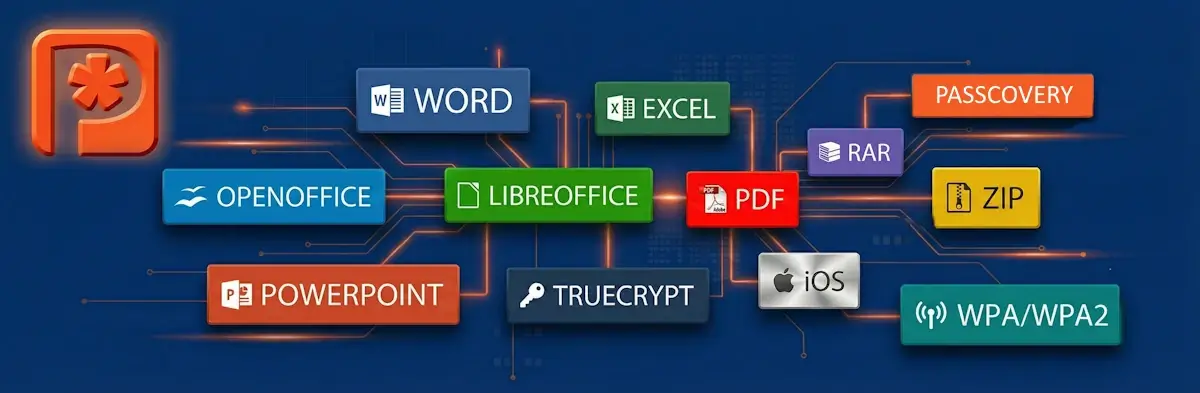
Это касается всех задач восстановления паролей:
- документы Microsoft Office / OpenOffice / Adobe PDF
- архивы Zip/WinZip и Rar/WinRar
- бэкапы Apple iOS / BlackBerry OS
- тома TrueCrypt
- хендшейки WPA/WPA2
Чем сложнее алгоритм шифрования (например, RAR5 или Office 2019), тем дольше длится перебор. Подробнее о специфике работы с RAR-архивами – в статье Особенности взлома RAR паролей на видеокартах.
Опасно ли это для компьютера?
Нет, если температура остаётся в пределах нормы. Современные GPU и CPU спроектированы для работы под нагрузкой и имеют встроенную защиту – троттлинг. При достижении критической температуры чип автоматически снижает частоту, предотвращая повреждение.
Безопасные температуры при длительной работе
| Зона | GPU | CPU | Что делать |
|---|---|---|---|
| 🟢 Норма | до 83°C | до 85°C | Всё в порядке, продолжайте работу |
| 🟡 Повышенная | 84-89°C | 86-94°C | Проверьте охлаждение, очистите пыль |
| 🔴 Критическая | 90°C+ | 95°C+ | Остановите задачу, улучшите охлаждение |
Эти значения актуальны для большинства современных видеокарт NVIDIA, AMD и Intel, с которыми работают продукты Пасковери. Для мониторинга температуры используйте бесплатную утилиту HWMonitor или GPU-Z.
Влияет ли нагрузка на срок службы GPU?
При соблюдении температурного режима – нет. GPU майнинг-ферм работают при 100% нагрузке круглосуточно по 3-5 лет. Восстановление (перебор) паролей создаёт аналогичную нагрузку, но на часы или дни, а не на годы.
Интересный факт: стабильная высокая температура менее вредна, чем частые термоциклы – резкие переходы от холодного к горячему. Длительная непрерывная работа безопаснее, чем десятки коротких сессий с полным остыванием между ними.
Сравнить производительность разных видеокарт при восстановлении паролей можно на странице Эффективность видеокарт NVIDIA, AMD и Intel Arc.
Как снизить шум без потери скорости?
Полностью устранить шум невозможно – это физика. Но снизить его вполне реально. Есть два подхода: улучшить охлаждение (без потери скорости) или ограничить обороты вентиляторов (с небольшой потерей).

Проверьте систему охлаждения
Эти действия снизят шум без потери производительности:
- Очистите пыль из радиаторов и фильтров (пылесосом или сжатым воздухом)
- Убедитесь, что вентиляторы корпуса работают и не заблокированы
- Проверьте термопасту, если компьютеру больше 2-3 лет
- Улучшите вентиляцию: откройте боковую крышку или добавьте корпусный вентилятор
Настройте кривую вентиляторов
Хотите меньше шума ценой небольшой потери скорости? Используйте MSI Afterburner. Эта бесплатная утилита позволяет:
- Задать собственную кривую оборотов (fan curve)
- Ограничить максимальные обороты (например, до 70%)
- Следить за температурой в реальном времени
Снижение оборотов до 70-80% уменьшит шум на 30-40%, но температура вырастет на 5-10°C. Следите, чтобы GPU оставался ниже 83°C.
Совет эксперта: лучше шум, чем перегрев
«За 15 лет разработки password recovery софта я видел тысячи конфигураций. Главное правило: лучше пусть шумит, чем перегревается. Если хотите тишины – снизьте обороты через MSI Afterburner, но следите, чтобы GPU оставался ниже 83°C. Потеряете 5-10% скорости – зато сохраните и нервы, и оборудование.»
– Денис Гладыш, руководитель компании Пасковери
Можно ли оставлять на ночь без присмотра?
Да, если температура GPU под нагрузкой не превышает 80-83°C. Passcovery Suite спроектирован для длительных задач: автосохранение прогресса, возобновление после сбоя питания, логирование. Если компьютер выключится – прогресс не потеряется.
Для контроля оставьте запущенным HWMonitor с включённым логированием. Утром проверьте максимальные значения – они не должны превышать 85°C.
Готовы начать восстановление?
Для каждого формата своя программа с GPU-ускорением: восстановление паролей Microsoft Office/OpenOffice, PDF, RAR, ZIP, Apple iOS, TrueCrypt и других. Демо-версия бесплатна – проверьте эффективность на своём железе.
Частые вопросы
До 83°C – безопасно для большинства видеокарт.
Это штатный режим работы под нагрузкой. Современные GPU автоматически снижают частоту (троттлинг) при приближении к критическим значениям – повредить чип перегревом практически невозможно.
Частично – да.
Очистка от пыли и улучшение вентиляции корпуса снизят шум без потери скорости. Снижение оборотов вентиляторов через MSI Afterburner уменьшит шум, но увеличит время восстановления на 5-15%.
При температуре до 83°C – нет.
GPU майнинг-ферм работают в таком режиме годами. Более того, стабильная высокая нагрузка менее вредна, чем частые термоциклы – резкие переходы от холодного к горячему состоянию.
Да, если температура GPU не превышает 83°C.
Установите HWMonitor с логированием для контроля. Passcovery автоматически сохраняет прогресс – если компьютер выключится, работа продолжится с последней точки.
Coil whine – высокочастотный писк дросселей под нагрузкой.
Неприятен на слух, но абсолютно безопасен. Не влияет на производительность и срок службы GPU. Это особенность конкретного экземпляра видеокарты, а не дефект.
Автор статьи

Денис Гладыш, совладелец и руководитель компании Пасковери – поставщика высокоскоростных программных решений с GPU ускорением для восстановления паролей к файлам популярных форматов; автор первых версий программы Accent OFFICE Password Recovery, созданных в 1999 году.


