
Температура GPU: какая считается нормальной и как избежать перегрева
Если вы открыли мониторинг и увидели 85°C, скорее всего, всё в порядке. Безопасная температура GPU означает, что видеокарта работает ниже максимально допустимого порога, заявленного производителем. Пока нет внезапных перезагрузок и падений FPS, карта функционирует нормально. Цель этой статьи: дать точные ориентиры, а не очередное расплывчатое "от 60 до 85°C".
Перейти к таблице максимальных температур NVIDIA
Перейти к таблице максимальных температур AMD
Перейти к таблице максимальных температур Intel Arc
Что такое "нормальная" температура GPU
Почему точной цифры не существует
Понятие нормальной температуры GPU относительно. Форумные советы вроде "должно быть 70°C" стоит воспринимать со скептицизмом: человек, который это написал, скорее всего, просто повторяет чужие слова. Единственные точные данные: максимально допустимые температуры от производителей. Всё остальное обобщение.
Современные видеокарты оптимизированы под нормальную работу прямо из коробки. Если компьютер не перезагружается и нет троттлинга (принудительного снижения производительности при перегреве), ваш GPU работает при нормальной температуре.
Высокую тепловую нагрузку создают не только игры. Рендеринг, нейросети, обработка видео и программы для восстановления паролей нагружают GPU так же интенсивно, а нередко и дольше. В таких сценариях видеокарта работает на пределе часами, и знать свой температурный потолок особенно важно.
Для оверклокеров ситуация ещё сложнее: чем холоднее кристалл, тем выше потенциал по частоте буста (boost clock) и больше запас для разгона. Но охлаждать GPU ниже температуры окружающей среды рискованно, на плате может образоваться конденсат.
Факторы, от которых зависит нагрев
На температуру GPU одновременно влияют несколько групп факторов.
Охлаждение и воздушный поток (airflow):
- Тип корпуса, количество и расположение вентиляторов
- Воздушное или жидкостное охлаждение
- Конструкция кулера видеокарты: турбинный (blower) или открытый (open air)
Среда и состояние системы:
- Температура воздуха в комнате (ambient)
- Накопленная пыль на радиаторе и вентиляторах
- Тип и возраст термоинтерфейса (термопасты) между кристаллом и радиатором
Конструктивные особенности:
- Тип компьютера: ноутбук или десктоп
- Производитель и модель видеокарты
Поэтому "75°C у друга" ничего не говорит о вашей системе. Переменных слишком много, чтобы сравнивать показатели без контекста.
Максимальная температура GPU: единственный точный ориентир
Максимальная температура GPU (TJ Max) определяет порог, выше которого карта начинает защищать саму себя. Пока GPU работает ниже этого значения, производительность не ограничивается. При превышении включается тепловое дросселирование: видеокарта принудительно сбрасывает частоты и корректирует лимит мощности (power limit).
NVIDIA публикует максимальные температуры на страницах продуктов. AMD не всегда указывает эти данные открыто; значения приходится уточнять в поддержке или техдокументации. Intel для серии Arc публикует полные характеристики на страницах спецификаций.
Троттлинг: что происходит, когда GPU перегревается
Троттлинг (thermal throttling) означает принудительное снижение тактовых частот GPU при достижении температурного порога. Это защитный механизм, а не поломка.
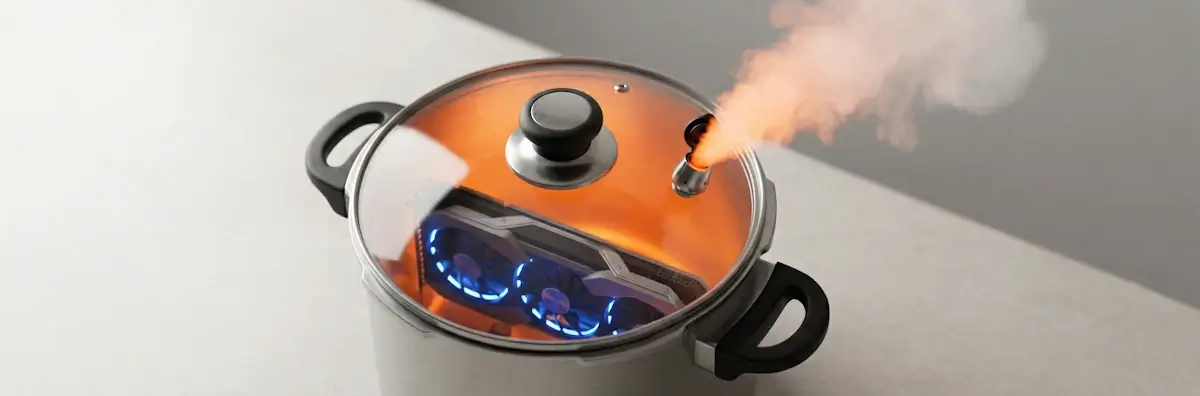
Троттлинг работает как клапан на скороварке: давление растёт, клапан стравливает пар, блюдо готовится медленнее, зато кастрюля цела. С видеокартой та же история: fps проседает, но GPU переживёт ещё не один год. Если "клапан" срабатывает постоянно, пора заняться охлаждением.
При троттлинге частота GPU падает ниже заявленного буста (boost clock), FPS в играх или скорость вычислений снижается. При критическом перегреве система выключается полностью. NVIDIA, AMD и Intel используют схожие механизмы защиты; различаются только пороговые значения.
Хотя троттлинг снижает производительность, это полезная функция. Вернее, без неё видеокарта просто вышла бы из строя, а потом вы бы покупали новую.
Как определить, что GPU троттлит
Используйте MSI Afterburner: бесплатный инструмент мониторинга, который в реальном времени показывает температуру, тактовую частоту и нагрузку. Если температура близка к максимальной, а частота не достигает заявленного буста или упала ниже базового значения, карта троттлит.
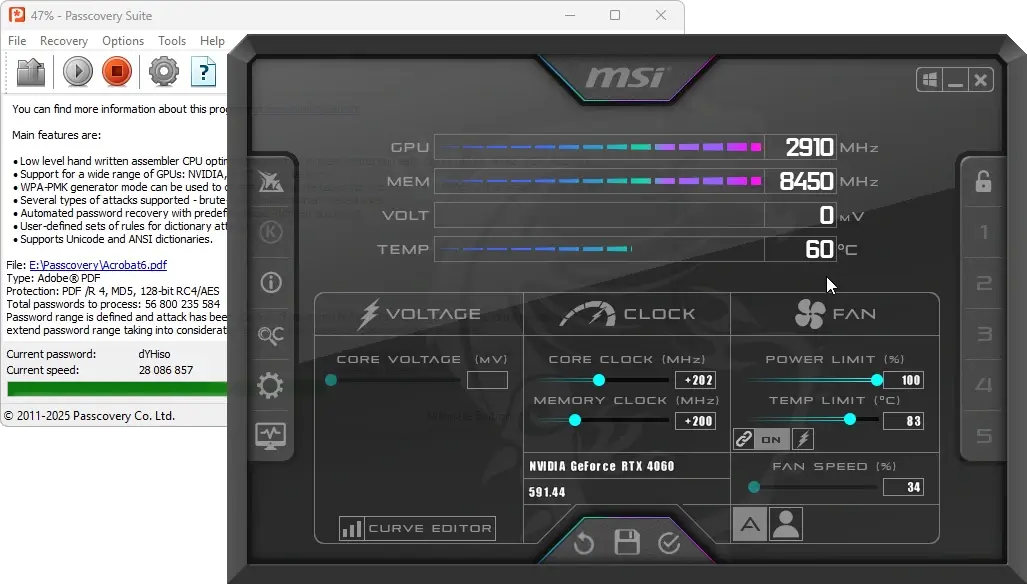
Пороги у всех разные: у одной карты дросселирование начинается при 90°C, у другой при 83°C. Зависит от производителя, серии и конкретной партии.
Ноутбуки: особая зона риска
Ноутбуки троттлят значительно чаще из-за компактного корпуса и ограниченных возможностей теплоотвода. Если в обзоре написано о сильном троттлинге, реальная производительность окажется существенно ниже паспортных характеристик. Со временем ситуация только усугубляется: термопаста деградирует, пыль накапливается, вентиляторы изнашиваются.
Не стоит покупать ноутбук, который троттлит прямо из коробки.
Таблицы максимальных температур GPU
NVIDIA: от GTX 1000 до RTX 50
Данные актуальны для референсных карт Founders Edition. Нереференсные модели от партнёров (AIB-карты) могут незначительно отличаться. Актуальные значения для конкретной карты ищите в разделе спецификаций на nvidia.com.
| Видеокарта | Макс.°C |
|---|---|
| GTX 1060 | 94 |
| GTX 1070 / 1070 Ti | 94 |
| GTX 1080 | 94 |
| GTX 1080 Ti | 91 |
| GTX 1650 | 92 |
| GTX 1660 / 1660 Ti | 95 |
| RTX 2060 | 88 |
| RTX 2070 | 89 |
| RTX 2080 | 88 |
| RTX 2080 Ti | 89 |
| RTX 3070 / 3080 / 3090 | 93 |
| RTX 4090 | 90 |
| RTX 5080 | 88 |
| RTX 5090 | 90 |
AMD RX и APU Ryzen
У карт AMD важно различать два температурных датчика. Edge temperature показывает температуру края кристалла; именно её вы видите в большинстве программ мониторинга. Junction temperature (Hotspot) показывает температуру самой горячей точки на кристалле. Она всегда выше Edge, и это нормально: дельта в 15–30°C заложена в архитектуре RDNA (семейства RX 5000 и новее).
AMD официально устанавливает лимит Junction на уровне 110°C для всех карт на архитектуре RDNA. Это подтверждено независимыми расследованиями Igor's Lab и Tom's Hardware. Выше этого порога включается автоматическое тепловое дросселирование.
RX 9070 / 9070 XT (RDNA 4, 2025) по GPU Core работают неожиданно холодно: 50–55°C в играх, Hotspot при этом 80–83°C, что в полном порядке. А вот VRAM нагревается до 88–95°C под нагрузкой. Официального TjMax для памяти AMD не публикует; по данным телеметрии в HWiNFO лимит составляет ~108°C. GDDR7 по спецификациям Micron допускает до 115°C, так что запас есть. Тем не менее за температурой памяти стоит следить, особенно в плохо вентилируемых корпусах.
Все температурные пороги для APU AMD публикует на страницах продуктов на amd.com.
| Видеокарта | Edge (°C) | Junction (°C) | Источник |
|---|---|---|---|
| RX 460 / 470 / 480 | 85 | — | AMD |
| RX 560 / 570 / 580 / 590 | 85 | — | AMD |
| RX 6000 серия | ~75 | 110 | AMD |
| RX 7000 серия | ~70 | 110 | AMD |
| RX 9070 / 9070 XT | ~50–55 | 110 | Igor's Lab / Tom's Hardware |
| Ryzen 5 8600G (APU) | — | 95 | AMD |
| Ryzen 7 8700G (APU) | — | 95 | AMD |
| Ryzen 7 9700X | — | 95 | AMD |
| Для серий RX 6000, RX 7000 и RX 9000 Junction 110°C считается штатным рабочим параметром, а не аварийным значением. | |||
Intel Arc
Intel стал третьим игроком на рынке дискретных GPU. Серия Arc A (Alchemist) вышла в 2022 году, серия Arc B (Battlemage) в конце 2024-го. Полные спецификации: Arc B580, Arc A770 16GB.
| Видеокарта | Макс.°C |
|---|---|
| Arc A750 | ~90 |
| Arc A770 | ~90 |
| Arc B580 | ~90 |
Intel подтверждает: до 90°C на Arc A770 в пределах нормы. По независимым тестам, B580 держится в районе 65–70°C в играх. Заметно холоднее большинства конкурентов в ценовом сегменте до $300.
Кстати, если интересно сравнить производительность видеокарт Nvidia, AMD и Intel в задачах восстановления паролей, есть рейтинг GPU от Пасковери.
Воздушное охлаждение: blower против open air
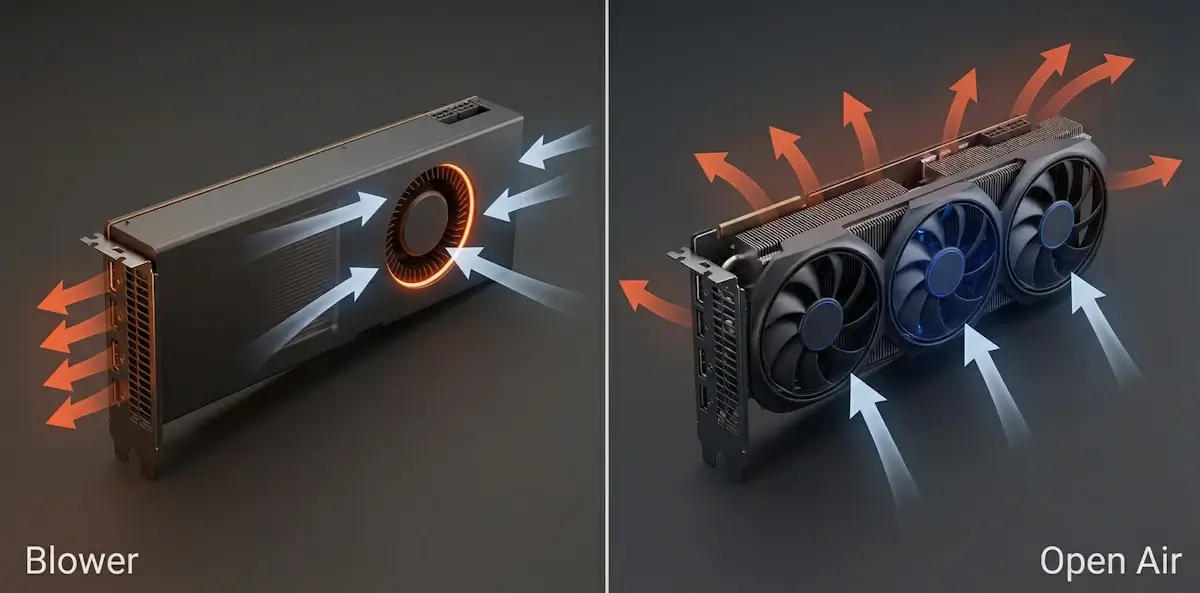
Турбинный кулер (blower) использует один вентилятор и выдувает горячий воздух за пределы корпуса через заднюю панель. Исторически устанавливался на референсные карты AMD и NVIDIA FE до серии RTX. Работает громче и обеспечивает более высокие температуры, но не гоняет горячий воздух внутри корпуса.
Зачем тогда он вообще нужен? При плохой вентиляции или в компактном корпусе blower иногда оказывается предпочтительнее, потому что выбрасывает нагретый воздух наружу, а не рассеивает его между комплектующими.
Открытый кулер (open air) использует два-три вентилятора, которые рассеивают тепло внутри корпуса. Стандарт для нереференсных (AIB) карт. Значительно эффективнее турбинного при условии нормального воздушного потока. NVIDIA перешла на open air в Founders Edition начиная с серии RTX 20, AMD с серии RX 6000. При необходимости кривую вращения вентиляторов (fan curve) можно настроить через MSI Afterburner или фирменное ПО производителя.
Если ваш корпус слабо вентилируется, open air будет просто гонять горячий воздух по кругу. В этом случае либо улучшайте вентиляцию корпуса, либо миритесь с высокими температурами.
Как снизить температуру GPU: пошаговая инструкция
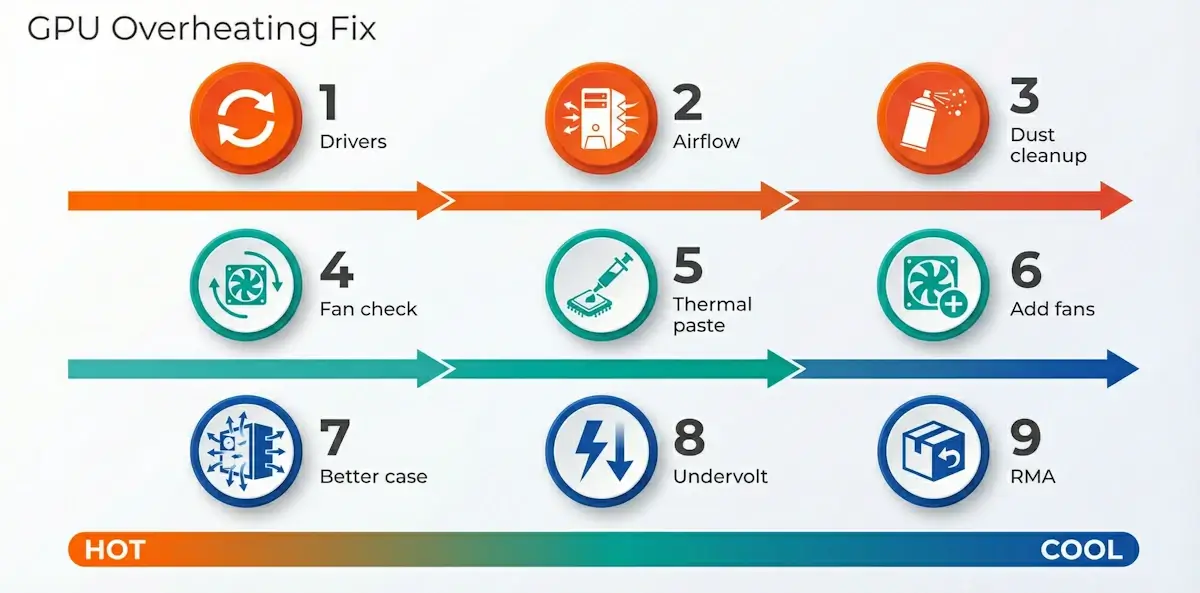
Если карта перегревается или троттлит, действуйте последовательно:
- Обновите драйверы. Звучит банально, но старые драйверы влияют на управление тепловым пакетом (TDP) и частотами.
- Обеспечьте свободное пространство. Убедитесь, что вокруг системного блока или вентиляционных отверстий ноутбука достаточно свободного пространства.
- Очистите компоненты от пыли. Используйте баллончик со сжатым воздухом, не бытовой пылесос: статическое электричество повреждает компоненты.
- Проверьте вентиляторы видеокарты. Убедитесь, что все вентиляторы видеокарты вращаются свободно и ничем не заблокированы.
- Замените термоинтерфейс (термопасту) на GPU. Уточните у производителя, не аннулирует ли это гарантию.
- Добавьте корпусные вентиляторы. Добавьте вентиляторы или улучшите их расстановку для оптимального воздушного потока.
- Улучшите вентиляцию корпуса. Рассмотрите корпус с лучшей вентиляцией или временно снимите боковую крышку для диагностики.
- Попробуйте андервольтинг. Снижение напряжения GPU при сохранении частот уменьшает тепловыделение без потери производительности. Только для опытных пользователей.
- Обращайтесь по гарантии (RMA). Если ничего не помогло, обращайтесь по гарантии (RMA, возврат производителю). Исправная карта не должна троттлить в нормальных условиях.
Заключение
Перегрев GPU в большинстве случаев решаемая проблема. Пыль, деградировавший термоинтерфейс, плохая вентиляция корпуса: три главные причины, которые устраняются самостоятельно за пару часов. В редких случаях требуется гарантийный возврат.
Следите за состоянием системы, обеспечивайте нормальную циркуляцию воздуха. GPU прослужит долго. Температуры пусть будут низкими, а FPS высокими.