
Удаление и восстановление пароля Excel: от защиты листа до шифрования
Восстановить пароль Excel можно бесплатно или с помощью специализированных программ – всё зависит от типа защиты. В этой статье разберём все методы: от VBA-скриптов до GPU-ускорения. Работает для любых версий – от Excel 2 до Excel 2024 и Microsoft 365.
Забытый пароль Excel блокирует доступ к вашим данным и в отличие от веб-сервисов, здесь нет кнопки "Восстановить через email". Хорошая новость: почти любую защиту Excel можно снять. Плохая: время восстановления варьируется от секунды до нескольких недель, это зависит от типа защиты.
Разберём все способы по порядку: от бесплатных скриптов до профессиональных инструментов с GPU-ускорением.
- VBA-скрипт для снятия защиты листа – бесплатно, работает для XLS/XLSX до Excel 2013
- ZIP-метод для XLSX-файлов – бесплатно, только защита листа в Excel 2007-2013
- Accent EXCEL Password Recovery – все типы защиты, все версии Excel 2-2024
- GPU-ускорение для "Пароля на открытие" – NVIDIA/AMD/Intel Arc, только XLSX
- ВерниДоступ.ру – онлайн-расшифровка XLS-файлов Excel 97-2003
Взлом, восстановление или удаление пароля – в чём разница?
Три термина описывают разные процессы с разным временем выполнения и результатом. Понимание разницы поможет выбрать правильный метод.
Удаление пароля – создание копии файла без защиты. Пароль не нужен: программа убирает саму защиту. Занимает секунды. Работает для защиты листов, книги, VBA-макросов.
"Сломать" пароль – подбор любой комбинации, которая снимет защиту. Технически это называется hash collision (коллизия хэша) – когда разные пароли дают одинаковый результат проверки. Оригинальный пароль вы не узнаете, но доступ получите. Тоже мгновенно.
Восстановление пароля – поиск именно вашей парольной фразы методом перебора вариантов. Это нужно только для "Пароля на открытие", когда файл зашифрован алгоритмом AES-256 (Excel 2007+) или RC4 (Excel 97-2003). Время зависит от сложности пароля: от минут до недель.
Почему такая разница? Защита листа – это просто флаг в метаданных: "не редактировать". Шифрование с паролем – это криптографическая защита, где без ключа данные превращаются в случайный набор байтов.
Как выбрать метод восстановления
Метод зависит от двух факторов: типа защиты и версии Excel. Защита листа снимается за секунды любым способом. Шифрование с "Паролем на открытие" требует специализированных инструментов и времени.
Вот простая аналогия. Защита листа – это табличка "Не входить" на двери. Войти мешает только хорошее воспитание. Шифрование – запертая железная дверь: без ключа не войти с любым воспитанием. Бесплатные методы работают с "табличками". Для "запертых дверей" нужны профессиональные инструменты.
В интернете много программ для удаления паролей Excel. Но многие имеют ограничения:
- Работают только со старыми форматами XLS (Excel 97-2003)
- Снимают только защиту листов, но не шифрование
- Медленно перебирают сложные пароли на CPU
Профессиональные решения с GPU-ускорением работают в десятки раз быстрее и поддерживают все форматы. Но начнём с бесплатных методов – возможно, вам хватит и их.
Бесплатные способы снять защиту Excel
Два бесплатных метода снимают защиту листа за минуту. Оба работают только для защиты от редактирования, но не для шифрования с паролем. Если Excel просит пароль при открытии файла, сразу переходите к платным решениям.
Совет эксперта: сузьте диапазон до запуска перебора
Денис Гладыш, руководитель компании Пасковери:
Первым делом – резервная копия. Скопируйте файл в другую папку. Бесплатные методы безопасны, но подстраховка никогда не лишняя.
И сразу проверьте: Excel просит пароль при открытии файла или после открытия не даёт редактировать ячейки? Если при открытии, то бесплатные методы не помогут, переходите к AccentEPR. Если после открытия, то VBA-скрипт или ZIP-метод сработают за минуту.
Прежде чем начать:
- Сделайте резервную копию – скопируйте файл в другую папку. Если что-то пойдёт не так, вернётесь к оригиналу
- Оба метода работают только для защиты листов – не для "Пароля на открытие"
- Ограничения по версиям – VBA-скрипт работает до Excel 2013, ZIP-метод только для Excel 2007-2013
VBA-скрипт для снятия защиты листа Excel
VBA-макрос обходит проверку пароля через программный интерфейс Excel. Скрипт перебирает комбинации символов и находит коллизию, то есть пароль, который Excel примет как верный. Оригинальный пароль вы не узнаете, но лист разблокируется.
Метод использует встроенный в Excel язык Visual Basic for Applications (VBA) – тот же, на котором пишут макросы для автоматизации. Работает для XLS и XLSX файлов вплоть до Excel 2013.
- Откройте защищённый файл и нажмите Alt+F11 – откроется редактор VBA.
- Вставьте этот код в редактор:
Sub BreakPassword() Dim i As Integer, j As Integer, k As Integer Dim l As Integer, m As Integer, n As Integer Dim i1 As Integer, i2 As Integer, i3 As Integer Dim i4 As Integer, i5 As Integer, i6 As Integer On Error Resume Next For i = 65 To 66: For j = 65 To 66: For k = 65 To 66 For l = 65 To 66: For m = 65 To 66: For i1 = 65 To 66 For i2 = 65 To 66: For i3 = 65 To 66: For i4 = 65 To 66 For i5 = 65 To 66: For i6 = 65 To 66: For n = 32 To 126 ActiveSheet.Unprotect Chr(i) & Chr(j) & Chr(k) & _ Chr(l) & Chr(m) & Chr(i1) & Chr(i2) & Chr(i3) & _ Chr(i4) & Chr(i5) & Chr(i6) & Chr(n) If ActiveSheet.ProtectContents = False Then Exit Sub End If Next: Next: Next: Next: Next: Next Next: Next: Next: Next: Next: Next End Sub - Нажмите F5 для запуска. Через пару секунд защита листа будет снята.
Удаление паролей листов Excel с помощью VBA-макроса Если в файле несколько защищённых листов – переключитесь на нужный и запустите макрос снова через меню Run → Run Sub.
Когда снимите защиту, можете установить новый, более запоминающийся пароль. Инструкция – в этой заметке.
ZIP-метод: редактирование XML-метаданных в XLSX
XLSX-файл – это ZIP-архив с XML-файлами внутри. Защита листа хранится в теге <sheetProtection>. Удалите тег – и защита исчезнет.
Метод работает только для XLSX Excel 2007-2013. Начиная с Excel 2016 алгоритм защиты изменился.
- Скопируйте файл – это будет резервная копия.
- Измените расширение с
.xlsxна.zip. Windows покажет файл как архив. - Распакуйте архив. Найдите файл по пути
\xl\worksheets\sheet1.xml(или sheet2, sheet3 – зависит от номера листа). - Откройте XML в текстовом редакторе. Найдите тег
<sheetProtection ... />и удалите его целиком.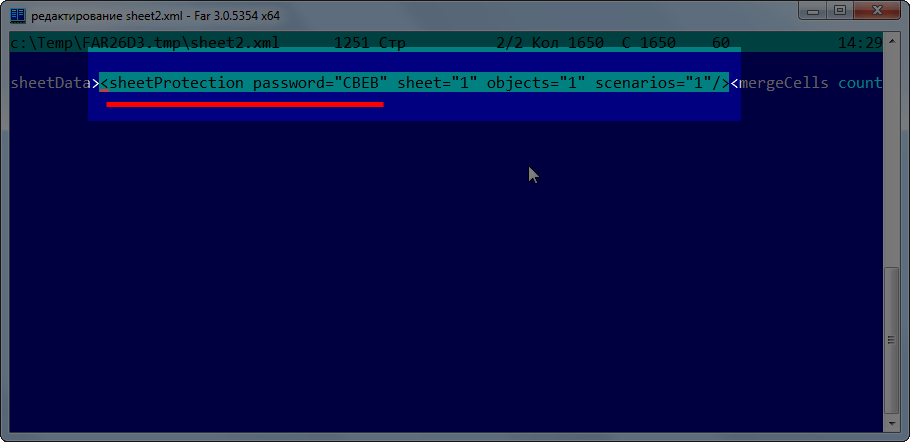
Тег sheetProtection в редакторе – его нужно удалить полностью - Сохраните XML. Запакуйте папку обратно в ZIP. Переименуйте в
.xlsx.
Готово. Файл откроется без защиты листа.
Почему ZIP-метод работает для XLSX
XLSX – это ZIP-архив по стандарту ECMA-376 (Office Open XML). Microsoft опубликовала спецификацию формата, поэтому структура файла известна. Защита листа хранится в обычном XML-теге – найти и удалить его может любой текстовый редактор.
Платные инструменты для восстановления паролей Excel
Профессиональные программы нужны для двух случаев: когда бесплатные методы не работают (Excel 2016-2024) и когда нужно восстановить именно "Пароль на открытие" с шифрованием. Главное преимущество таких программ – это GPU-ускорение, которое увеличивает скорость перебора в десятки раз.
Напомню про резервную копию. Программы Пасковери не повреждают файлы, но подстраховка никогда не помешает.
Accent EXCEL Password Recovery: все типы защиты Excel
AccentEPR снимает любые пароли Excel для всех версий формата – от Excel 2 (1987 год) до Excel 2024 и Microsoft 365. Программа автоматически определяет тип защиты и выбирает оптимальный метод: мгновенное удаление или перебор вариантов.
Разработчик – компания Пасковери, специализируется на восстановлении паролей с 1999 года. Дистрибутив имеет цифровую подпись, заверенную GlobalSign – можете проверить перед установкой.
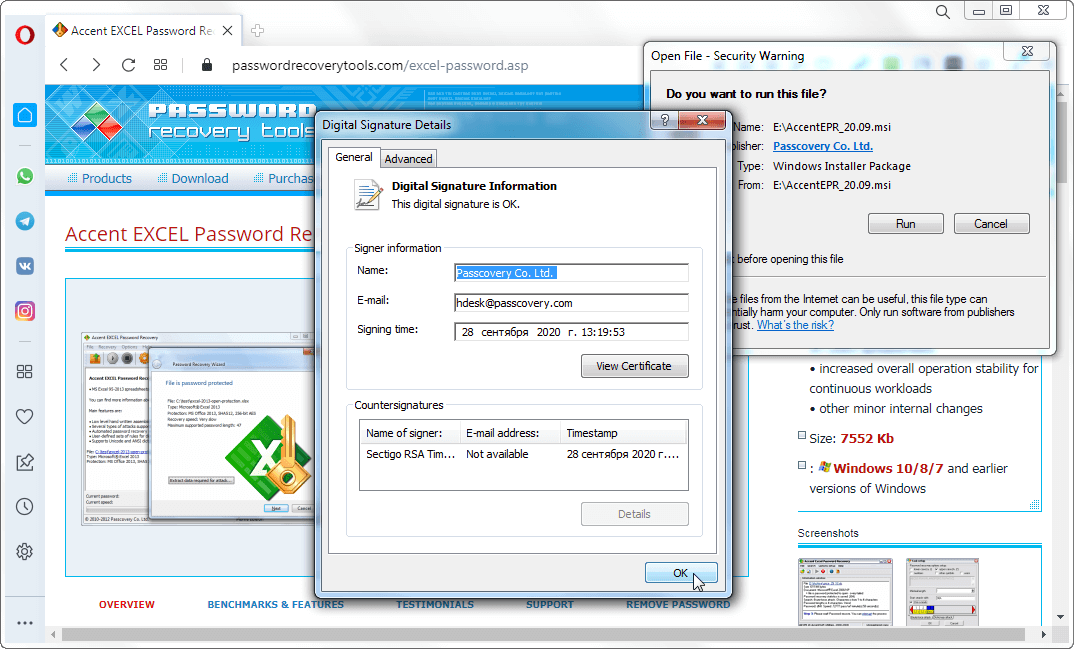
Есть бесплатная демо-версия с ограничениями – рекомендую скачать и попробовать до покупки лицензии.
Мгновенное снятие простых паролей
Пароли защиты листа, книги и VBA-макросов удаляются за секунды – независимо от сложности. Программа не подбирает пароль, а убирает саму защиту. Откройте файл в AccentEPR, и она сразу покажет результат.
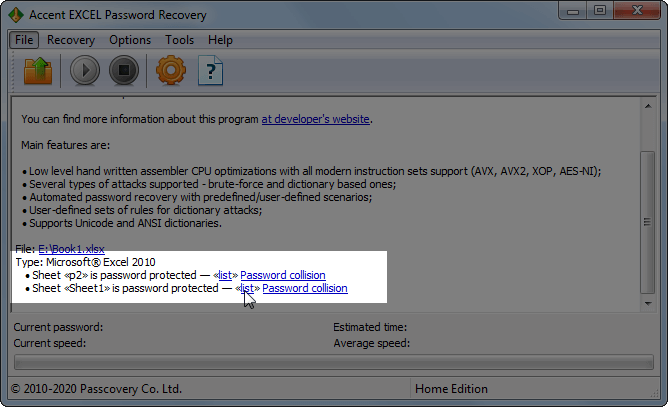
AccentEPR мгновенно снимает:
- Пароль на открытие XLS Excel 6-95 – устаревший алгоритм с уязвимостью
- Защиту листа и рабочей книги – для всех версий Excel
- Пароль на редактирование – ограничение записи изменений
- Защиту VBA-макросов – доступ к коду
Восстановление "Пароля на открытие"
"Пароль на открытие" шифрует содержимое файла – здесь нужен перебор вариантов. Excel 97-2003 использует алгоритм RC4 с 40-битным ключом (слабая защита). Excel 2007+ применяет AES-шифрование с ключом 128 или 256 бит – это уже серьёзно.
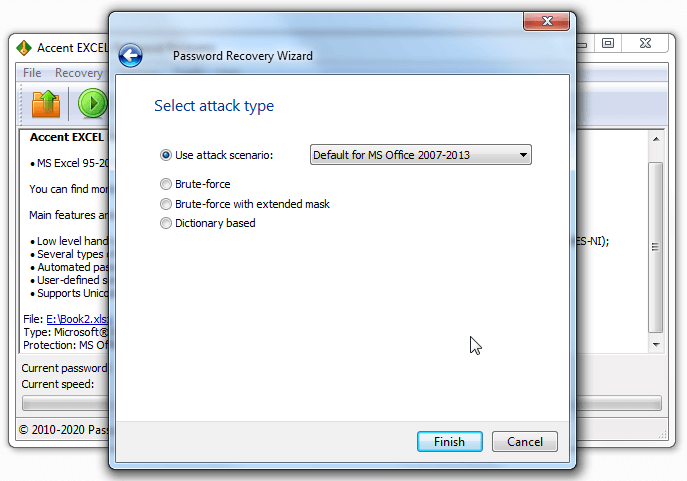
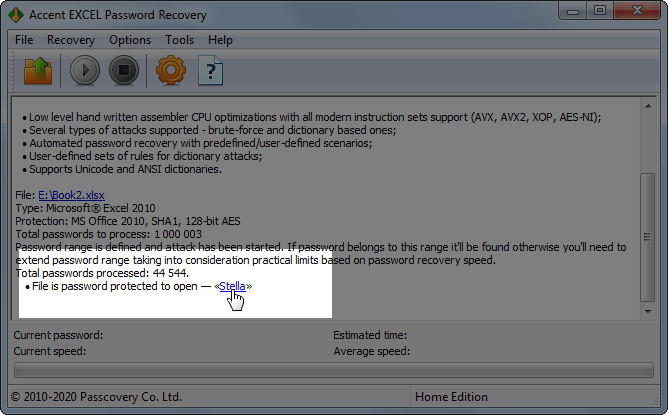
При открытии зашифрованного файла AccentEPR запускает "Мастер восстановления пароля":
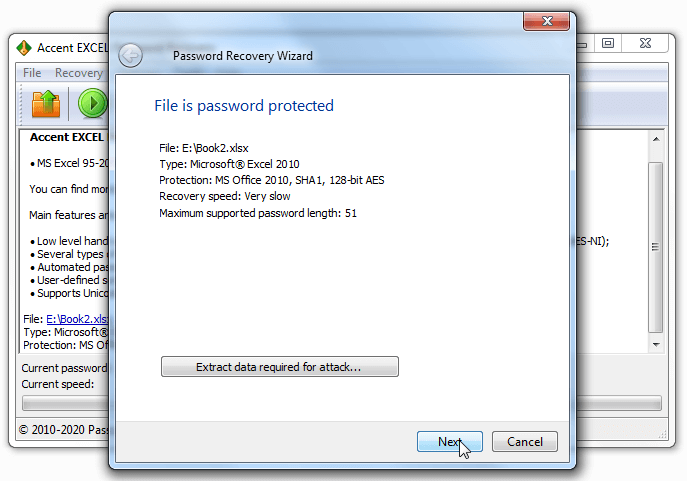
Программа предлагает три типа атак и готовые сценарии для автоматического поиска:
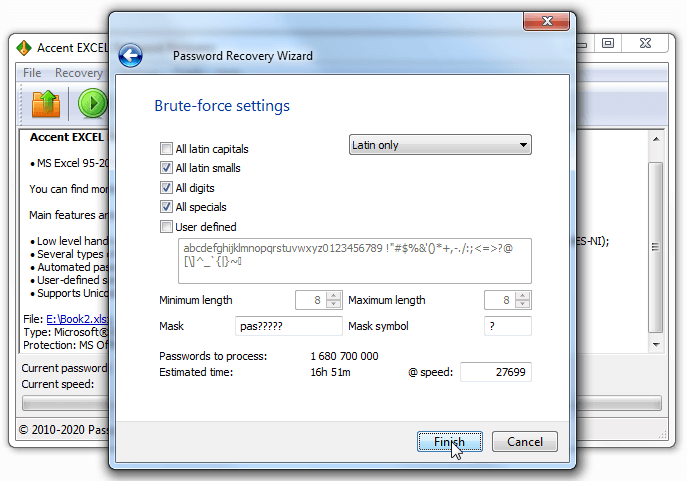
Атака полным перебором (brute-force) проверяет все комбинации из заданного набора символов. Самый надёжный метод – вы гарантированно не пропустите пароль. Но и самый долгий: 8-символьный пароль из букв и цифр – это 218 триллионов вариантов.
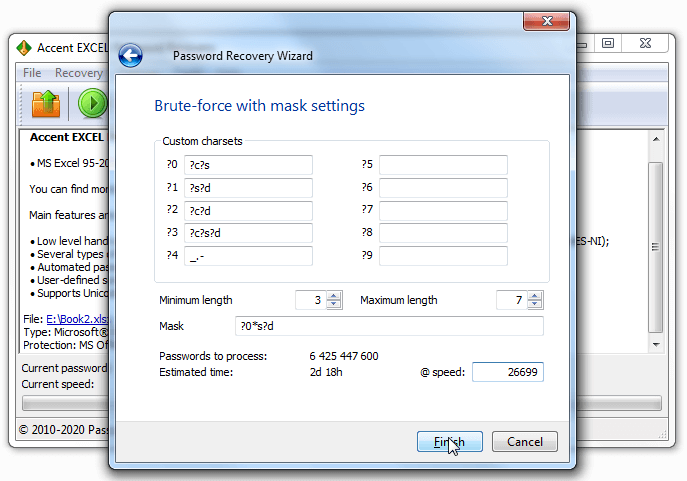
Атака с позиционной маской сокращает перебор, если вы помните часть пароля. Например: первая буква заглавная, потом 4 строчных, потом 2 цифры. Вместо триллионов вариантов – миллионы. Синтаксис маски требует изучения, но результат того стоит. Примеры масок – в отдельной статье.
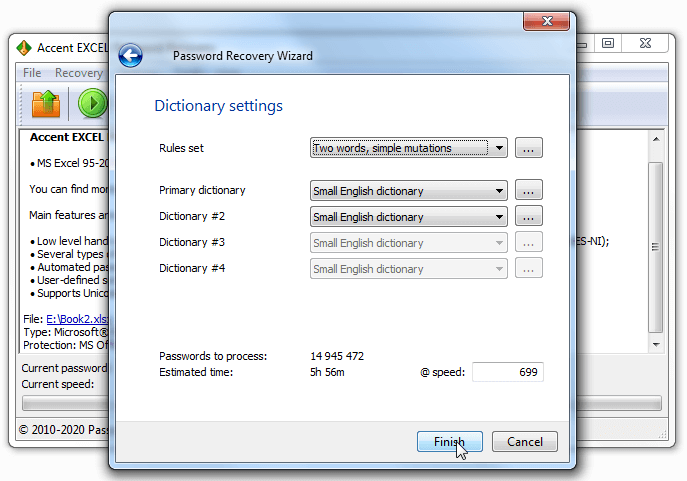
Атака по словарям проверяет готовые списки паролей – слова, имена, популярные комбинации типа "qwerty123". Большинство людей используют осмысленные пароли, поэтому метод часто срабатывает. AccentEPR поддерживает мутации: добавление цифр, замена букв на символы (@→a, 0→o). Пример настройки мутаций.
После настройки атаки нажмите Finish – программа начнёт перебор. Вы увидите скорость (паролей в секунду) и оставшееся время.
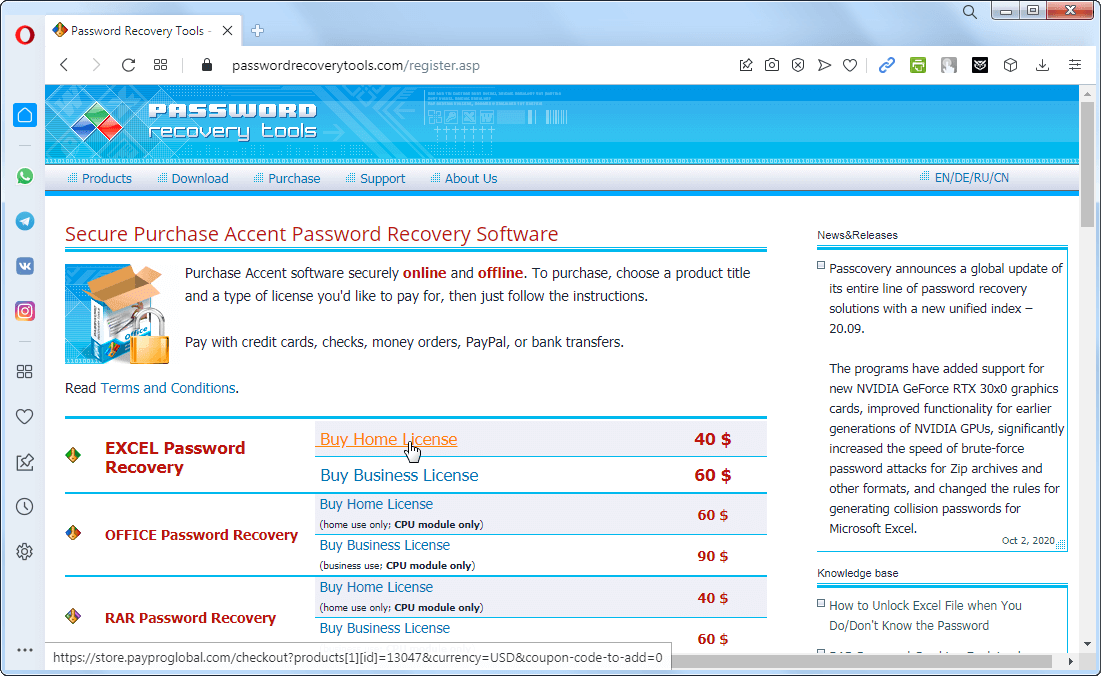
Лицензию можно приобрести на официальном сайте Пасковери. Транзакции обрабатывает процессинговый центр Инвойсбокс, данные передаются по зашифрованному каналу.
Совет эксперта: как не платить за кота в мешке
Денис Гладыш, руководитель компании Пасковери:
Сначала проверьте на демо-версии. Она находит пароль, но показывает не полностью – это нормально. Главное: вы убеждаетесь, что программа справляется с вашим файлом. Решение о покупке – уже после.
GPU-ускорение: в десятки раз быстрее CPU
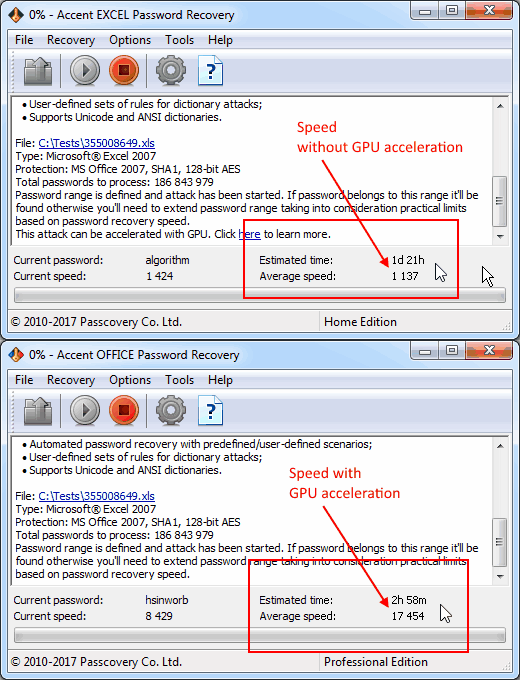
Видеокарты NVIDIA, AMD и Intel Arc ускоряют перебор паролей в десятки раз. Если у вас XLSX-файл Excel 2007-2024 с "Паролем на открытие" и современная видеокарта, то обязательно используйте GPU-ускорение.
Почему GPU быстрее CPU при переборе паролей?
Почему видеокарта ускоряет перебор в десятки раз
CPU – один эксперт, GPU – тысяча помощников. Представьте: нужно проверить миллион ключей к замку. Процессор проверяет их все в одиночку. Видеокарта раздаёт ключи тысяче ядер и каждое проверяет свой одновременно с остальными. Для перебора паролей важна массовость, не сложность. Именно поэтому параллельная архитектура CUDA и OpenCL дают такое преимущество в скорости.
Конкретные цифры зависят от видеокарты. GeForce RTX 5090 проверяет порядка 78 тысяч паролей в секунду для Excel 2013+. GeForce RTX 3060 – около 9 тысяч. Разница существенная.
Программы Пасковери с поддержкой GPU:
- Accent OFFICE Password Recovery для Excel, Word, PowerPoint, Access, OpenOffice
- Accent RAR Password Recovery для архивов RAR/WinRAR
- Accent ZIP Password Recovery для архивов ZIP/WinZip
- Passcovery Suite для всего вышеперечисленное плюс PDF 1.4-1.6, iOS-бэкапов, TrueCrypt, WPA/WPA2
ВерниДоступ.ру: онлайн-расшифровка Excel 97-2003
Онлайн-сервис гарантированно расшифровывает XLS-файлы Excel 97-2003 за фиксированную плату. Вы загружаете файл, получаете скриншот расшифрованного содержимого как доказательство, оплачиваете и скачиваете результат.
Сервис работает на базе Passcovery Suite и использует фирменные радужные таблицы (rainbow tables) – предвычисленные базы ключей шифрования. Вместо перебора паролей программа ищет готовый ключ в таблице. Это как справочник ответов: не нужно решать задачу, если ответ уже известен.
Сайт сервиса: ВерниДоступ.ру
Процесс простой: загрузите файл → получите скриншот расшифрованного документа → оплатите → скачайте файл без пароля на email.
| ⊕ Плюсы | ⊖ Ограничения |
|---|---|
| 100% гарантия расшифровки – независимо от сложности пароля. Сервис находит ключ, а не пароль | Только XLS-файлы Excel 97-2003 с 40-битным ключом шифрования |
| Фиксированная цена и оплата по факту – платите только после получения доказательства успеха | Файл загружается на сервер – если данные конфиденциальны, это может быть неприемлемо |
| Не нужно устанавливать программы – всё работает в браузере | Не работает для XLSX – там 128/256-битное шифрование, радужные таблицы нереально велики |
Итог: какой метод выбрать для удаления пароля Excel?
Выбор метода зависит от типа защиты и версии Excel. Вот короткая шпаргалка:
1. Защита листа от редактирования: используйте бесплатный VBA-скрипт или ZIP-метод. Работает мгновенно для любой версии Excel.
2. XLS-файл Excel 97-2003 с "Паролем на открытие": загрузите на ВерниДоступ.ру. Гарантированная расшифровка за минуты.
3. XLSX-файл Excel 2007-2024 с "Паролем на открытие": используйте AccentEPR или AccentOPR с GPU-ускорением (какой из них выбрать для XLSX). Время зависит от сложности пароля.
4. Любой тип защиты, любая версия Excel: Accent EXCEL Password Recovery справится со всеми случаями.
Сводная таблица: типы защиты Excel и методы снятия
| Тип защиты | Что защищает | Сложность | Методы снятия |
|---|---|---|---|
| Защита листа | Блокирует редактирование ячеек | Легко | VBA-скрипт, ZIP-метод, AccentEPR – мгновенно |
| Защита книги | Структура листов и вкладок | Легко | AccentEPR – мгновенно |
| Пароль на редактирование | Запись изменений в файл | Легко | AccentEPR – мгновенно |
| Защита VBA-макросов | Доступ к коду макросов | Легко | AccentEPR – мгновенно |
| Пароль на открытие (Excel 2-95) | Шифрование с уязвимостью | Легко | AccentEPR – мгновенное восстановление |
| Пароль на открытие (Excel 97-2003) | RC4-шифрование, 40-бит ключ | Средне | ВерниДоступ.ру – гарантированная расшифровка; AccentEPR – перебор |
| Пароль на открытие (Excel 2007-2024) | AES-шифрование, 128/256-бит | Сложно | AccentEPR/AccentOPR с GPU-ускорением |
Подробности с экспертными комментариями читайте в статье "Восстановление пароля Excel: программы и методы".
Автор статьи

Денис Гладыш, совладелец и руководитель компании Пасковери – поставщика высокоскоростных программных решений с GPU-ускорением для восстановления паролей к файлам популярных форматов; автор первых версий программы Accent OFFICE Password Recovery, созданных в 1999 году.


Частые вопросы о восстановлении паролей Excel
Как разблокировать защищённый лист Excel?
Защита листа снимается мгновенно любым из трёх методов – VBA-скрипт, редактирование ZIP-архива или специализированная программа. Выберите подходящий:
VBA-скрипт (бесплатно, Excel 97-2013)
- Откройте файл, нажмите Alt+F11
- Вставьте VBA-код из этой статьи
- Нажмите F5 – защита снята за 2-5 секунд
ZIP-метод (бесплатно, Excel 2007-2013 XLSX)
- Переименуйте
.xlsxв.zip - Распакуйте, откройте
\xl\worksheets\sheet1.xml - Удалите тег
<sheetProtection...> - Сохраните, запакуйте, переименуйте обратно в
.xlsx
AccentEPR (все версии Excel)
Откройте файл в программе – защита листа снимается автоматически за секунды.
Важно: защита листа – это защита от случайных изменений, а не криптографическая защита. Снимается мгновенно для любой версии Excel.
Что делать, если забыл пароль Excel?
Действия зависят от типа защиты. Определите, какой пароль забыт:
- Пароль на лист/книгу/VBA – снимается мгновенно бесплатными методами или AccentEPR
- Пароль на открытие XLS (Excel 97-2003) – расшифруйте на ВерниДоступ.ру за минуты
- Пароль на открытие XLSX (Excel 2007+) – восстанавливайте в AccentOPR с GPU-ускорением
Можно ли снять защиту листа Excel без пароля?
Да, и всегда мгновенно. Защита листа – это не шифрование, а флаг в метаданных файла. Для старых версий Excel подбирается пароль-коллизия, для новых – защита просто удаляется.
Используйте VBA-скрипт, ZIP-метод или AccentEPR – все три способа работают без знания оригинального пароля.
Что такое Пасковери для Excel?
Пасковери – это линейка программ для восстановления паролей от одноимённой компании (разрабатывает с 1999 года). Для Excel есть несколько решений:
- Accent EXCEL Password Recovery – специализированная программа для Excel всех версий. Позиционная маска, мутации словарей, сценарии атак
- Accent OFFICE Password Recovery – Excel + Word + PowerPoint + Access + OpenOffice. GPU-ускорение на NVIDIA/AMD/Intel Arc
- Passcovery Suite – всё вышеперечисленное + PDF, ZIP, RAR, iOS-бэкапы, TrueCrypt, WPA/WPA2
- ВерниДоступ.ру – онлайн-сервис для XLS Excel 97-2003