
Как открыть, удалить или восстановить пароль к архиву RAR и Zip
Вопрос популярный. Он постоянно возникает то там, то сям, в разных контекстах. Контексты же определяют и ответы на него.
- Какой это архив: Zip или RAR?
- Известен ли пароль к архиву или он потерялся?
- Если пароль потерялся, то как его проще найти?
Здесь я расскажу (и покажу), как эффективно работать с запароленными архивами и как максимально быстро (насколько это возможно для стойкой защиты) находить потерянные пароли.
Приступим.
Как открыть запароленный архив
Принципы защиты у современных архивов одинаковы: использование проверенных, хорошо изученных стойких алгоритмов хеширования пароля и шифрования данных. Содержимое архива пакуется, пароль хэшируется в ключ надёжной длины, а затем архив шифруется этим ключом. Открытие и расшифровка архива с паролем происходит в обратном порядке: вы вводите пароль, архиватор из него вычисляет ключ, расшифровывает контейнер и распаковывает ваши файлы. Всё просто!
Открытие запароленного RAR архива в WinRAR
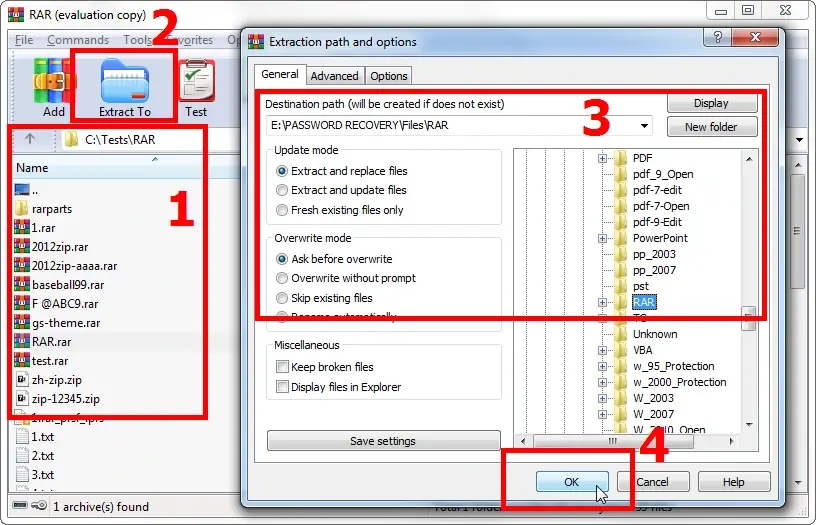
Запустите архиватор WinRAR, выберите и откройте в нём свой запароленный архив. Инициируйте распаковку содержимого архива, программа попросит указать пароль:
Введите пароль и получите доступ к своим заархивированным данным:
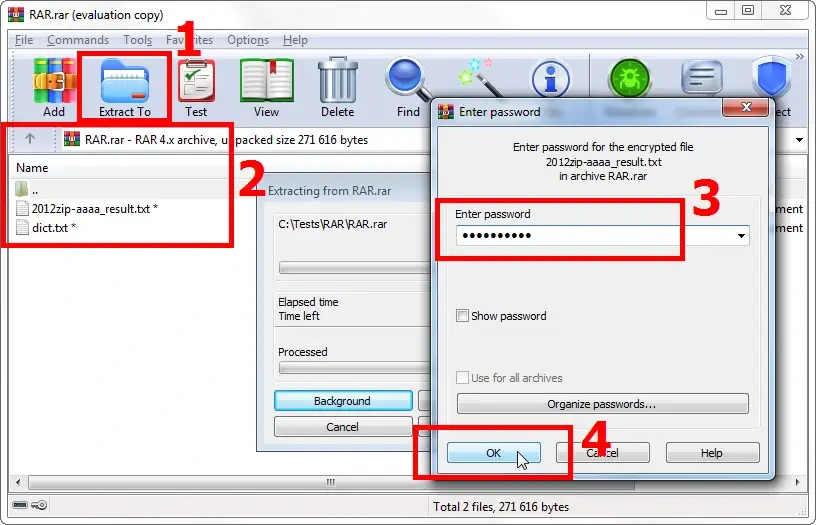
Дальше работайте с содержимым архива, как обычно. Когда вы закроете архиватор (или файл архива), WinRAR снова зашифрует данные и при следующем открытии файла вновь потребуется вводить пароль.
Открытие запароленного Zip архива в 7-Zip
Всё это точно так же работает и для Zip архивов.
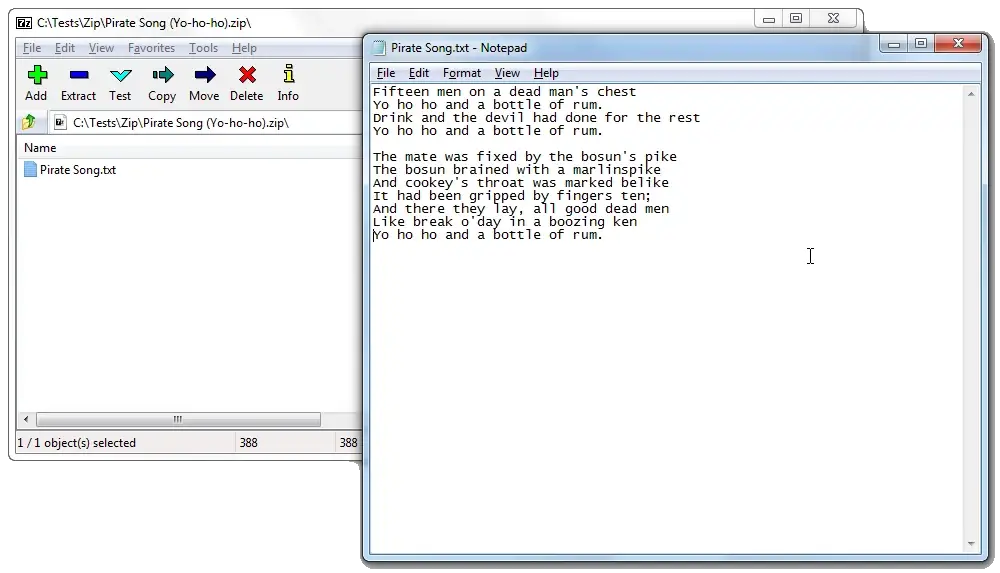
Запустите, например, архиватор 7-Zip (в нём, как и в коммерческом WinZip, можно создавать Zip архивы с классическим шифрованием (метод шифрования ZipCrypto) и более стойкие архивы с шифрованием AES-256). Найдите в 7-Zip папку с нужным архивом и дважды кликните по нему. Это откроет архив. Инициируйте распаковку архива или кликните по нужному файлу, как в Проводнике. Программа запросит пароль:
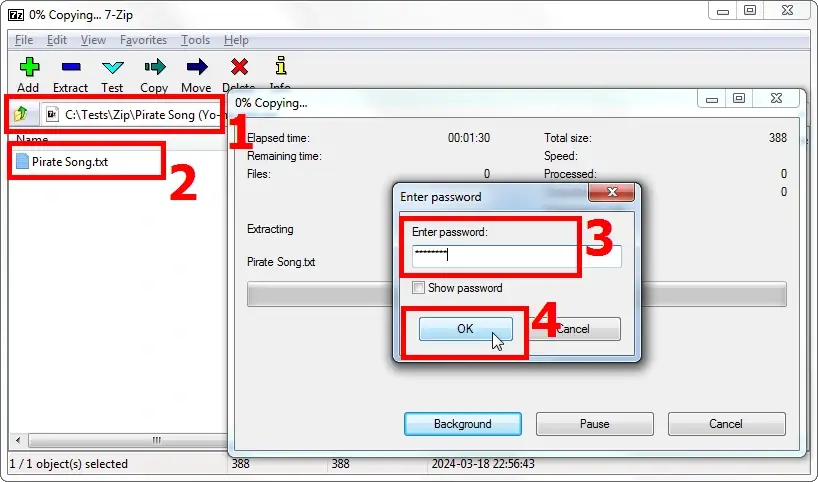
После ввода пароля, архиватор распакует ваш архив и вы сможете работать со своими данными:
Как удалить пароль из архива
Если парольная защита больше не нужна, то пароль лучше удалить, во избежании его потери и последующих проблем.
Только вот… Нельзя просто так взять и удалить пароль из архива. 😜

Удалить пароль из архива можно лишь создав новый архив, копию того, что с паролем, но уже без защиты. То есть, потребуется открыть запароленный архив (как показано выше), извлечь его содержимое и запаковать заново.
Смотрите, как это сделать.
Удаление пароля из RAR архива (WinRAR)
Выделите файлы или папку, которые извлекли из запароленного архива.
Не обязательно все сразу. Для начала можно любой из них, позже добавите нужные файлы в этот архив.
Нажмите кнопку "Add/Добавить". Это инициирует создание нового архива (или добавление файлов в существующий архив).
В появившемся окне определите параметры будущего архива: его расположение на диске, имя, формат, методы компрессии и т. д. Пароль устанавливать не надо – вы же помните, верно?.. 😉
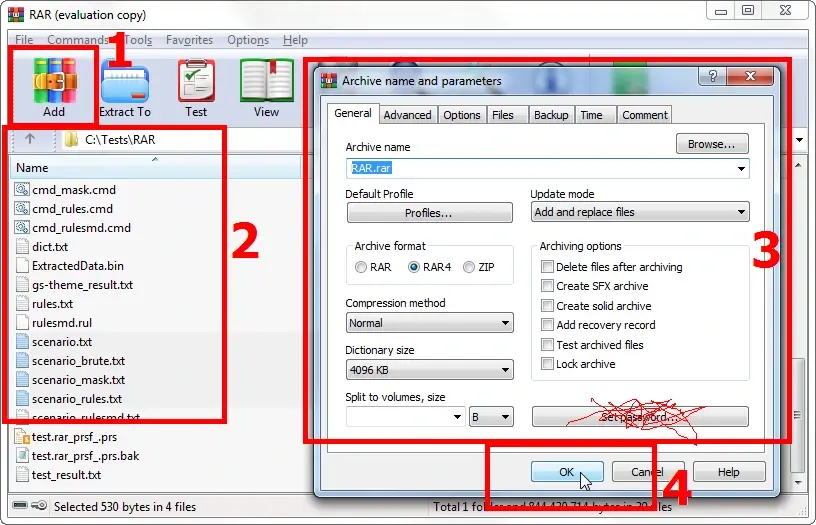
Если вы хотите добавить файлы к существующему архиву, просто выберите его, кликнув по кнопке "Browse…"

В общем-то это всё: нажмите кнопку "ОК" и архиватор создаст архив без пароля с файлами, извлечёнными из архива с паролем. Вот теперь пароль можно и забыть. 😜
Удаление пароля из Zip архива (7-Zip)
И снова для Zip предлагаю воспользоваться архиватором 7-Zip. У него такая же логика удаления пароля из Zip архива: распаковать запароленный архив и запаковать в новый архив без пароля.
Одинаковая логика и схожий интерфейс 😉
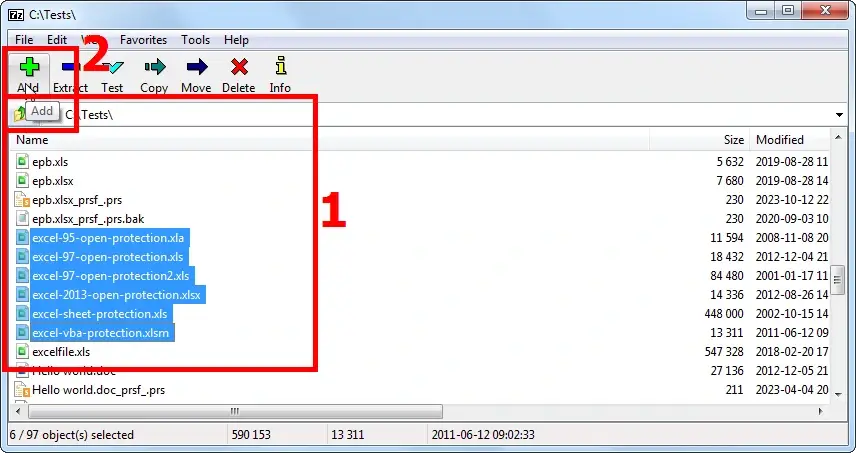
Выделите нужные распакованные файлы и нажмите кнопку "Add/Добавить"
Определите параметры архива (да, опции во многом такие же, как в WinRAR)
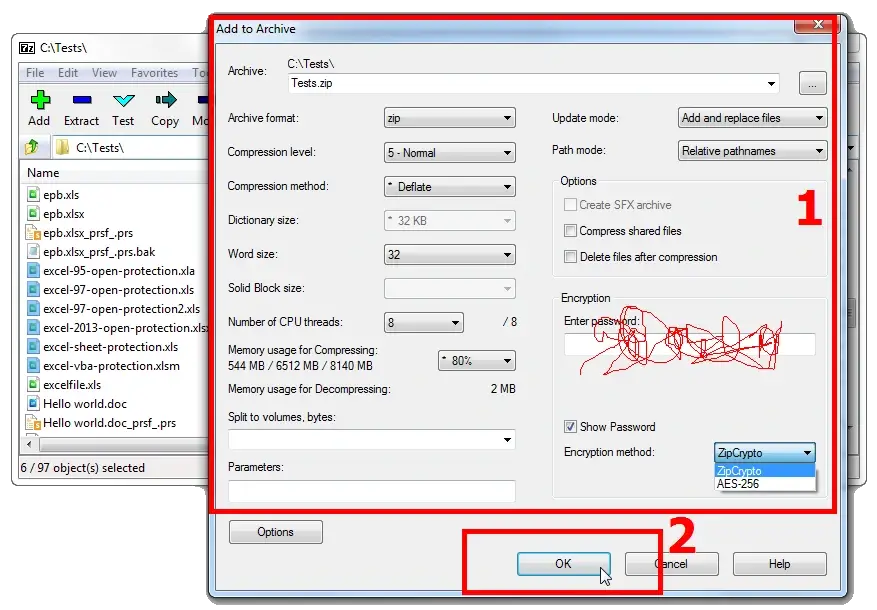
Кликните "ОК", получите свой Zip архив без пароля.
Что учесть при удалении пароля
В общем-то это всё. Но прежде чем выдохнуть и окончательно забыть про пароль, держите в голове пару моментов:
- Пароль не "снимается" где-то внутри файла. Старый, зашифрованный архив никуда не делся. Он так и лежит на диске, пока вы не удалите его сами. Руками.
- Новый архив получился БЕЗ защиты и открыть его сможет кто угодно. Прежде чем оставлять такой архив, прикиньте: точно этим файлам больше не нужна парольная защита?
- Не торопитесь удалять оригинал. Сначала откройте новый архив, убедитесь, что он распаковывается и все нужные файлы на месте. И только потом прощайтесь со старым.
Одна из частый промашек: когда по привычке снова вписывают пароль в окне создания архива. Поле пароля оставляйте пустым: мы же его как раз и убираем. 😉
Как подобрать пароль к архиву, если он потерялся
Да, открыть запароленный архив и удалить пароль из него оказалось не сложно. Всё интуитивно понятно и просто.
Просто, пока пароль не потерялся… 😉
Архиваторы используют безупречно надёжные, проверенные временем и многими исследователями алгоритмы защиты и шифрования данных: получение ключа шифрования из пароля усложнено, а алгоритмы шифрования не имеют "бэкдоров".
Архиваторы используют безупречно надёжные, проверенные временем и многими исследователями алгоритмы защиты и шифрования данных: получение ключа шифрования из пароля усложнено, а алгоритмы шифрования не имеют "бэкдоров".
И вот это "усложнено" тут ключевое. Пароль не превращается в ключ напрямую. Его прогоняют через специальную функцию формирования ключа (KDF, key derivation function), причём прогоняют не разок, а тысячи (десятки тысяч) раз подряд (растяжение ключа). Сделано это нарочно: каждая проверка одного-единственного пароля стоит дорого. Догадываетесь, да, во что это превращает перебор миллиардов вариантов? 😉
Потерянный пароль восстанавливают только перебором (brute force)
Если пароль к архиву потерялся, то единственный способ вернуть доступ к данным – восстанавливать пароль, перебирая все варианты в поисках нужного. Такой способ называется атакой грубой силы (или брутфорс, от английского brute force – грубая сила).
Далее.
Количество вариантов, которое нужно проверить, зависит от длины пароля и наборов символов, составляющих пароль (заглавные, прописные, цифры, спецсимволы). Оно рассчитывается по формуле:
Количество вариантов = число символов длина пароля
Пара-тройка примеров:
1. Пароль длиной 6 символов, состоит из одних только цифр. Полное количество вариантов для проверки: 10 (количество цифр от 0 до 9) 6 (длина пароля) = 1 000 000
2. Пароль длиной 6 символов, состоит из цифр и прописных букв латиницы. Тогда число вариантов для проверки: (26+10)6 = 2 176 782 336
3. Пароль длиной 6 символов, про который ничего не известно и требуется проверить весь набор символов: 26+26 прописных и заглавных символа латиницы + 10 цифр + 33 спецсимвола. Ситуация усложняется драматически: (52+10+33)6 = 735 091 890 625
Чик! И всё уже не совсем просто. Проверка явно займёт некоторое время… 😁
Какая программа нужна для перебора пароля
Для эффективного восстановления паролей к архивам потребуется программа, которая:
1. будет перебирать пароли на максимальной скорости вашего компьютера
2. сумеет мастерски "обрезать" заведомо ненужные варианты паролей
Я расскажу о паре таких программ от компании Пасковери: Accent RAR Password Recovery для RAR и Accent ZIP Password Recovery для Zip.
Вот чем они хороши:
1. Программы оптимизированы по скорости работы под разные семейства процессоров и выжимают максимум проверок паролей в секунду (p/s) на вашем железе
2. Имеют поддержку GPU ускорения на видеокартах NVIDIA, AMD и Intel Arc (правда, есть ограничения 1, 2)
3. Предлагают на выбор три типа атак на пароль:
- атака грубой силы
- атака грубой силы с позиционной маской
- атака по словарю
4. Предоставляют продвинутые механизмы манипулирования диапазоном проверки:
- позиционную маску для атаки грубой силы
- объединение и мутацию словарей при атаке по словарям
5. Позволяют создавать и проигрывать сценарии атак на пароль различной сложности
Коротко говоря: программы для поиска утраченных паролей к архивам, какими они должны быть! 👍 – ★★★★★
Дистрибутивы разработаны для Windows, подписаны компанией Пасковери и не несут в себе никакой угрозы (рейтинг на VirusTotal – 0/93).
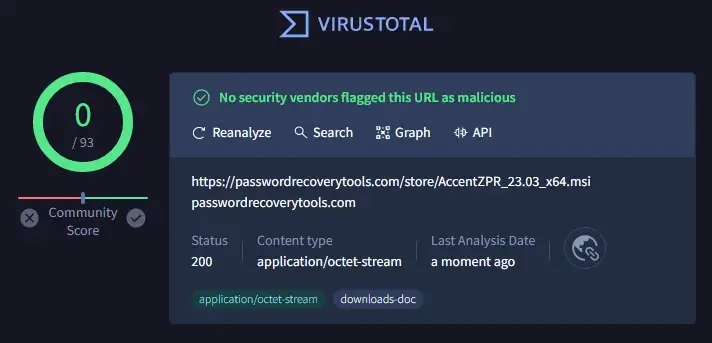
Скачивайте, устанавливайте и запускайте. Я покажу, как подбирать пароли к архивам.
 |
Accent RAR Password Recovery для паролей к RAR архивам |
|
 |
Accent ZIP Password Recovery для паролей к Zip архивам с классическим и AES-256 шифрованием |
Пошаговый подбор пароля к архиву
В моём примере это будет Zip архив в Accent ZIP Password Recovery. У всех программ Пасковери единый интерфейс, различие только в поддерживаемых форматах. Поэтому подбор потерянного RAR пароля будет проходить точно так же.
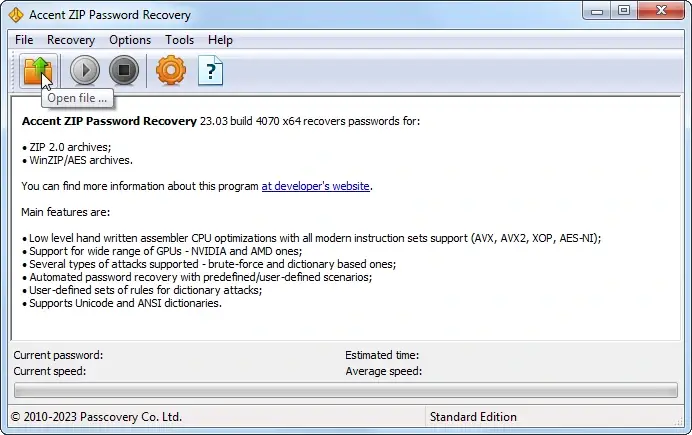
1. Итак, запустили программу. Открывайте в ней свой запароленный архив. Всё, как обычно для Windows: меню, иконка на панели задач или горячие клавиши ("Ctrl+O"):
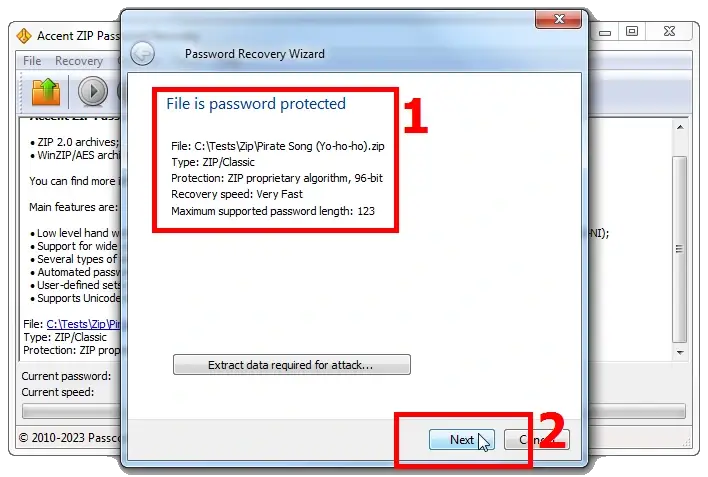
2. Программа расскажет о типе обнаруженной защиты и грубо оценит скорость перебора для неё. Скорость меряется в паролях в секунду (p/s) и именно она решает, успеете вы подобрать пароль за кофе или за отпуск:
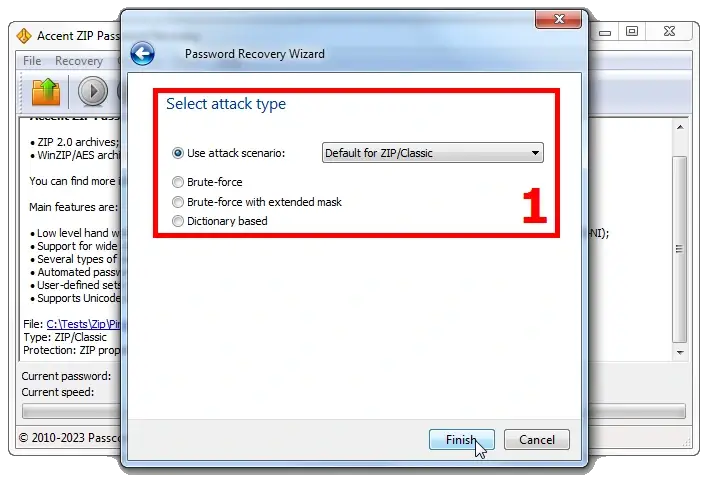
3. На следующем этапе выбирайте один из трёх типов атаки на забытый пароль:
- атака грубой силы (там есть простая маска)
- атака по расширенной маске (можно задать наборы символов для каждой позиции пароля)
- атака по словарю (можно объединять до четырёх словарей и изменять их по своим правилам)
Атака грубой силы (простая маска)
Самый простой, как монета, прямой, как рельса, долгий, как жизнь [Вселенной?.. 😜], но стопудово успешный путь – атака грубой силы:
Задавайте параметры для генерации пароля, по ним программа будет формировать пароли и проверять их в поисках утраченного:
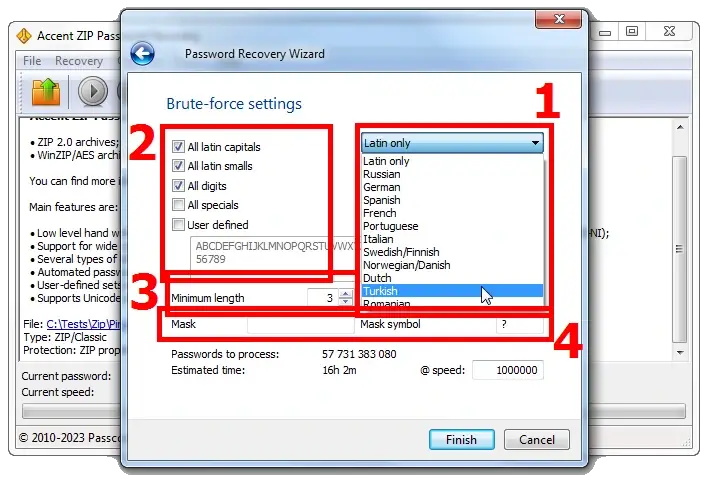
При атаке грубой силы можно (нужно) задать:
- языковой алфавит
- набор используемых символов (большие и маленькие буквы, цифры, спецсимволы); набор можно отредактировать вручную (опция "User defined")
- минимальную и максимальную длину пароля (формулу вычисления вариантов для проверки ещё не забыли? 😜)
- простую маску (неизвестные части пароля маскируйте символом "Mask symbol" и все они "протянут" через себя заданный набор символов)
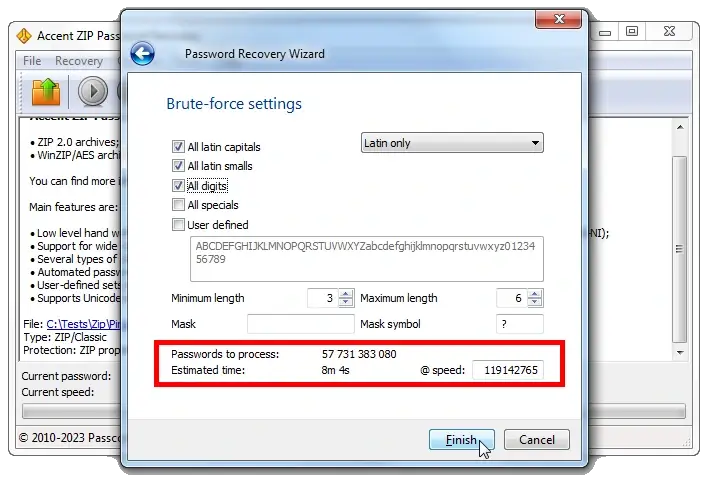
Программа покажет расчётное количество вариантов для проверки и время, которое ей понадобится, чтобы ВСЕ их проверить. Скорость работы берётся из предыдущих сеансов поиска паролей к архивам.
Атака грубой силы с расширенной (позиционной) маской
Более продвинутый способ – атака грубой силы с расширенной (позиционной) маской.
Что, если примерно известна структура пароля и в разных его частях могут быть разные наборы символов?
Ну, вот самый примитивный вариант: начинается пароль с заглавной буквы, а на конце две цифры (что-то вроде Peace24).
Перебирать во всех позициях полный набор символов (большие и маленькие, плюс цифры) – это 3 521 614 606 208 вариантов. А если в первой позиции проверять только заглавные буквы, в последних двух только цифры, а в середине строчные буквы – всего лишь 1 188 137 600 вариантов.
То есть, в 2 964 раза меньше! То есть, почти в три тыщи раз быстрее!
Так можно и кофе не успеть заварить… 😉 (см. ниже, пункт 4)
Описание для маски в программах Пасковери имеет не самый дружелюбный интерфейс, к сожалению. Но если с ним разобраться, можно очень виртуозно обрезать лишние проверки и экономить кучу времени.
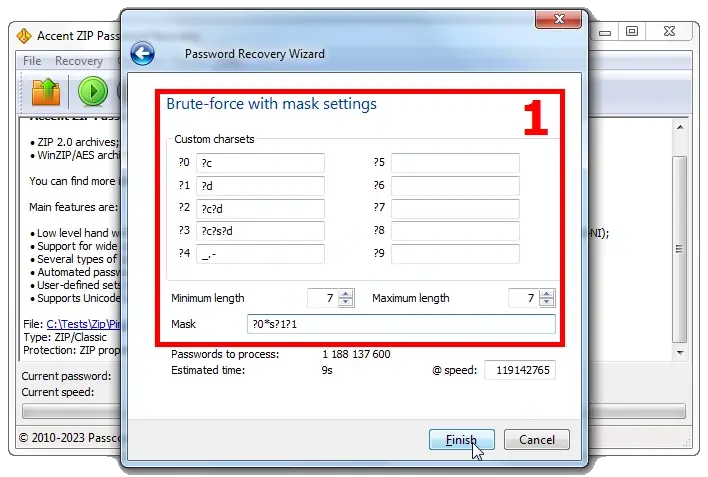
В базе знаний Пасковери есть отдельная статья с примерами использования позиционной маски. Смотрите, изучайте, обращайтесь в поддержку для составления масок для вашего случая.
Атака по словарю
Атака по словарю – первое, что я рекомендую, когда про пароль ничего не известно.
В сети есть множество всевозможных словарей: с популярными паролями, с паролями из утечек, паролями на разных языках и т. д. А природа человека такова, что всегда есть место глупости (и/или беспечности) и какой бы стойкой ни была защита, пароль может оказаться "1234"… 😁
В Accent ZIP Password Recovery для паролей Zip (и в Accent RAR Password Recovery для паролей RAR) для атаки по словарю по умолчанию можно выбрать до трёх словарей и сложность мутаций, определённых разработчиком:
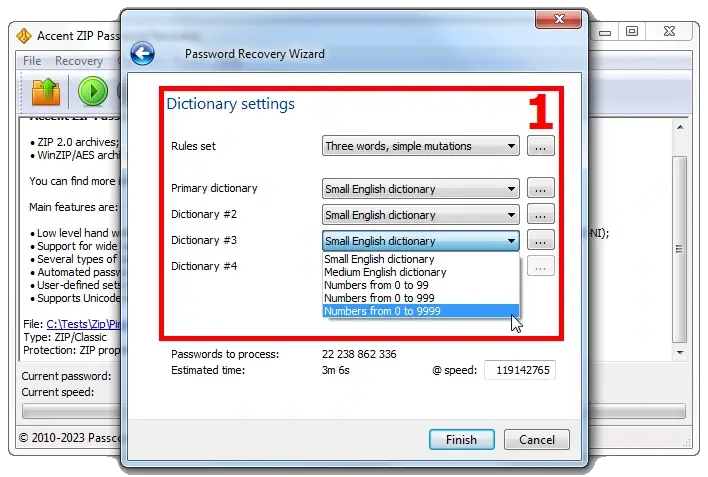
Но в программах Пасковери важнее возможность создавать собственные мутации словарей. Мега полезная штука, когда есть информация, что пароль – это какая-то составная фраза, состоящая из предполагаемых блоков.
Тогда здесь можно задать правила для объединения до четырёх словарей с нужными "блоками" и их последующей мутации по заданным правилам. Для визуализации процесса объединения и мутации есть "Редактор Правил":
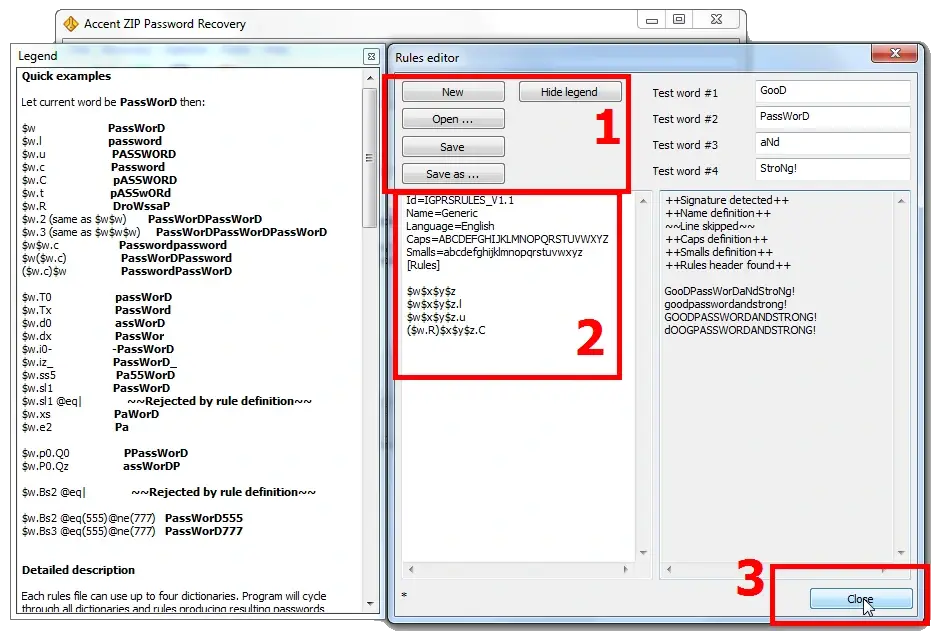
Потом правила и словари просто подключаются на этапе настройки атаки по словарю. Вот пошаговый пример, как такое сделать (там пример для резервной копии Apple iOS в Passcovery Suite, но интерфейсы идентичны – вы помните ведь?..)
4. Ну, вот вроде и всё. Определили набор параметров для атаки на забытый пароль и в путь – жмите "Finish", запускайте поиск. Программа откорректирует скорость работы и расчёты по времени поиска. Можно заварить кофейку…
Найденный пароль отобразится в виде имитации гиперссылки, кликнув по которой пароль будет скопирован в буфер обмена.
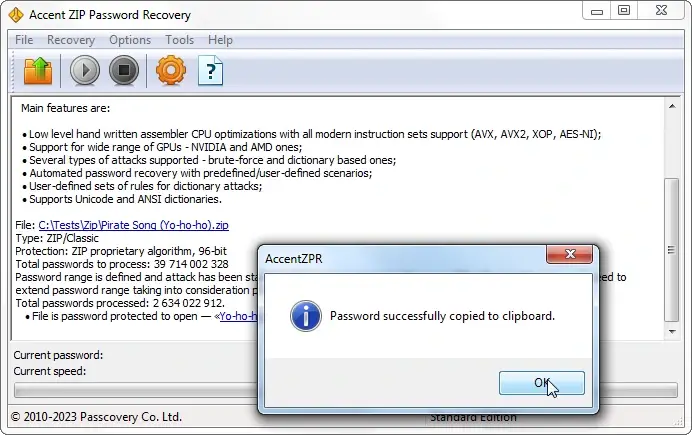
Пароль найден, открывайте запароленный архив и удаляйте пароль из него, как рекомендовано выше.
Когда восстановить пароль не удастся: ограничения метода
А теперь честно. Подбор пароля это не волшебная кнопка. Иногда он сработает за минуту, а иногда не сработает вообще. Всё упирается в тот самый перебор вариантов. А у него есть свои пределы:
- Брутфорс хорош, когда пароль короткий или вы хотя бы примерно представляете его структуру. Если же про пароль ничего не известно, а сам он длинный (символов от 7-8) и собран из всего подряд, число вариантов становится астрономическим. Вспомните пример выше: для шести символов уже 735 миллиардов комбинаций. Добавьте ещё пару символов и искать придётся, кажется, до следующего Большого Взрыва.
- Многое решает шифрование. Классический Zip на ZipCrypto сдаётся на порядки быстрее. А вот современное шифрование AES-128/AES-256, на которое сегодня опираются и Zip, и RAR, и 7z, полным перебором за разумное время не возьмёшь. Хорошая новость: гадать на глаз не придётся. Программа сама определит формат и тип защиты, оценит скорость и время перебора, причём это видно уже в бесплатной демо-версии.
- Сократить перебор реально. И тут выручают позиционная маска, если структура пароля примерно известна, и атака по словарю, если пароль это какое-то слово или фраза. Именно они превращают "до Большого Взрыва" во что-то осмысленное.
GPU ускорение заметно подгоняет перебор: счёт идёт на сотни тысяч, миллионы, миллиарды (привет от классического шифрования Zip) проверок в секунду (p/s). Конкретные цифры, понятно, зависят от формата архива и модели видеокарты. Но всесильным перебор не делает и оно. Один потолок общий для любого железа: та самая KDF с растяжением ключа, из-за которой проверка каждого кандидата требует много времени. Другой потолок у самих видеокарт: иногда особенности реализации алгоритма плохо параллелятся на GPU и ускорение проседает или не работает вовсе (про это есть отдельные статьи: 1, 2). Так что лучшая стратегия это не грубая сила в лоб, а максимально сузить поиск ещё до старта. 😉
Автор статьи

Денис Гладыш, совладелец и руководитель компании Пасковери – поставщика высокоскоростных программных решений с GPU ускорением для восстановления паролей к файлам популярных форматов; автор первых версий программы Accent OFFICE Password Recovery, созданных в 1999 году.


Популярные вопросы о парольной защите архивов
Есть ли бэкдоры в защите RAR и ZIP архивов?
Представь, что у тебя дома стоит дверь с "невзламываемым" замком – так утверждает производитель. Ты закрываешь её на супер-замок, уверенный, что войти можешь только ты. Но оказывается, у замка есть уязвимость: некий Мастер-Ключ или скрытая последовательность действий, после которой дверь откроется так же легко, как твоим ключом. Такие скрытые методы обхода защиты и называют бэкдорами.
Бэкдоры бывают встроены производителем намеренно или появляются случайно – из-за ошибок в проектировании. Проникнуть в дом можно двумя способами: грубой силой (автоген, пила, перфоратор) – дверь будет разрушена, или через бэкдор – быстро и без следов.

Как работает словарная атака для архивов?
Словарная атака перебирает пароли из готового списка: слова, фразы, популярные комбинации из утечек. Брутфорс проверяет все возможные комбинации символов подряд – это долго. Словарная атака тестирует только готовые варианты и работает значительно быстрее.
Метод особенно эффективен, когда пароль основан на реальном слове, имени или типичном сочетании вроде "password123". Программы проверяют миллионы вариантов из словаря в секунду и если пароль окажется в списке, результат может быть почти мгновенным.
Что такое пароль архива?
Пароль архива – это секретная фраза, из которой архиватор вычисляет ключ шифрования. Сам пароль в файле не хранится. При создании защищённого архива программа преобразует пароль в 256-битный ключ и шифрует им все данные. При открытии – обратный процесс: вы вводите пароль, архиватор рассчитывает из него ключ и расшифровывает содержимое.
Современные форматы, такие как RAR и ZIP с шифрованием AES-256, используют стойкие алгоритмы получения ключа из пароля. Без правильного пароля расшифровать данные невозможно.

В чём различие защиты 7-Zip и классического ZIP?
Главное различие – в методе шифрования. Классический формат ZIP защищает данные алгоритмом ZipCrypto, разработанным в начале 1990-х. Он совместим практически со всеми архиваторами, но имеет известные уязвимости – пароли к таким архивам восстанавливаются значительно быстрее.
7-Zip предлагает выбор: тот же ZipCrypto (для совместимости) или AES-256 – современный стандарт шифрования. Родной формат .7z всегда использует AES-256. Разница в стойкости колоссальная: перебор паролей к AES-256 архиву идёт на порядки медленнее, чем к ZipCrypto.
Если защита данных важнее совместимости – выбирайте AES-256. ZipCrypto оправдан, только когда архив должны открыть программы, не поддерживающие AES.
Как открыть ZIP-файл с паролем?
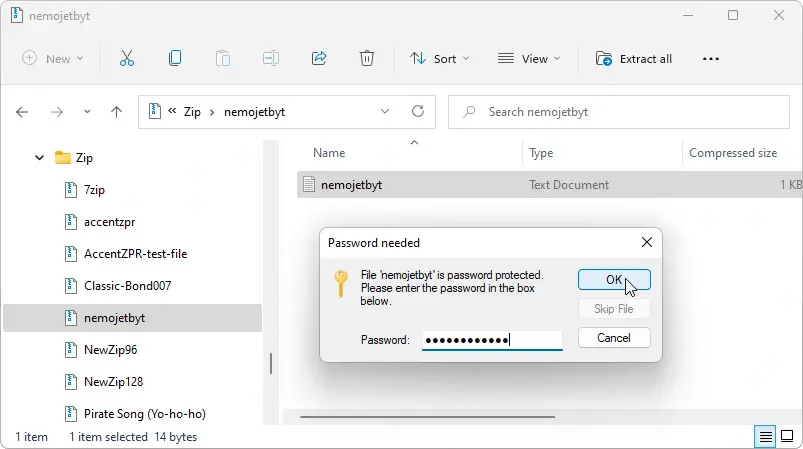
Откройте ZIP-файл в архиваторе – 7-Zip, WinZip или любом другом. Выберите нужные файлы и начните извлечение. Программа запросит пароль – введите его, и архиватор расшифрует и извлечёт данные.
Через Проводник Windows ещё проще: дважды кликните по архиву и откройте нужный файл. Система сама предложит ввести пароль перед извлечением.
Как удалить пароль из ZIP-файла?
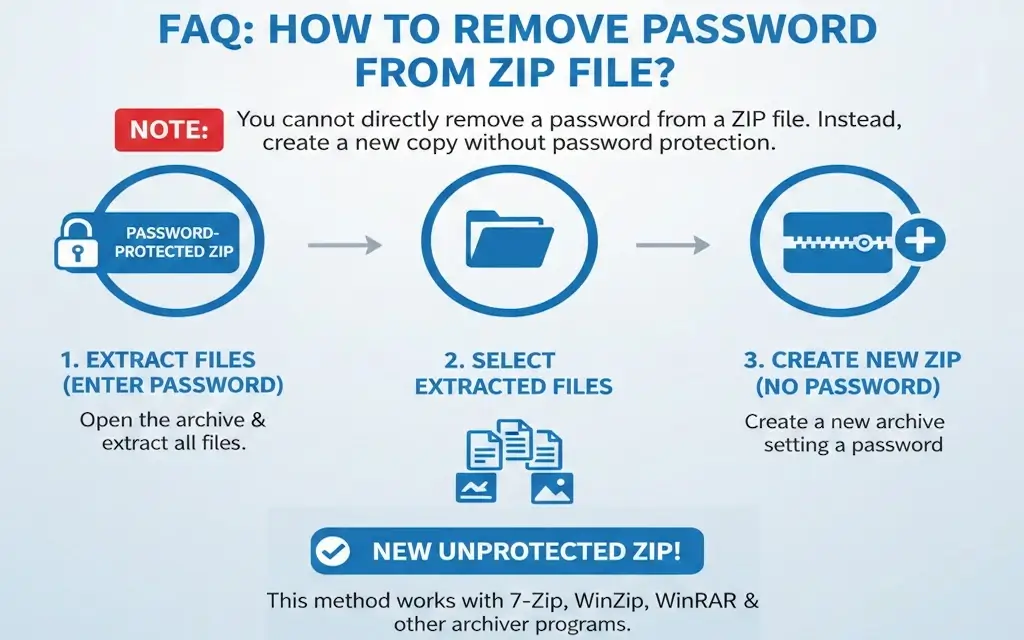
Удалить пароль прямо внутри ZIP-файла невозможно. Нужно создать новый архив на основе расшифрованных данных:
- Откройте исходный архив и введите пароль, чтобы извлечь все файлы
- Создайте новый архив из извлечённых данных, не устанавливая пароль
Способ работает в любом архиваторе – 7-Zip, WinZip, WinRAR. После проверки нового архива не забудьте удалить старый.
Можно ли изменить пароль на файле .rar
Сменить пароль в RAR-архиве без полной переупаковки невозможно – данные зашифрованы целиком, и "подменить" ключ на лету не позволяет сама криптография. Из пароля WinRAR вычисляет 256-битный ключ, которым шифрует все данные архива. Ключ не хранится в файле – он каждый раз заново рассчитывается из введённого пароля. Чтобы зашифровать данные новым ключом, сначала нужно полностью расшифровать их старым.
Почему нельзя проще? RAR-архив с паролем – банка огурцов с винтовой крышкой, где у каждой крышки своя уникальная резьба. Открыть и достать содержимое – пожалуйста. Но накрутить другую крышку не выйдет: резьба не совпадёт. Хотите новый пароль – переложите файлы в новую банку и закрутите её своей крышкой.
Если текущий пароль забыт, сначала его придётся восстановить. Accent RAR Password Recovery решает задачу перебором вариантов с GPU-ускорением на видеокартах NVIDIA, AMD и Intel. После восстановления действуйте по инструкции ниже.
Как изменить пароль в RAR архиве
Откройте RAR-файл в WinRAR и введите текущий пароль. Извлеките содержимое в отдельную папку на диске. Выделите файлы, нажмите "Добавить" и в окне создания архива задайте новый пароль. WinRAR заново сожмёт и зашифрует данные, и на выходе получится архив с обновлённой защитой.
О чём часто забывают:
- Удалите старый архив после проверки нового, иначе два файла с разными паролями создадут путаницу
- Сохраните новый пароль в надёжном месте. Повторный подбор через перебор может занять прилично времени
- Переупаковка больших архивов потребует времени: сжатие и шифрование AES-256 выполняются с нуля