
Как снять ограничение редактирования в Word без пароля
Ограничение редактирования в Word снимается мгновенно – вне зависимости от длины и сложности пароля. Это не шифрование, а флажок в настройках документа: программа просто удаляет его за секунду, без перебора. В отличие от "Пароля для открытия" (Password to Open), здесь не нужно ничего угадывать. Ниже покажу два пути: через Accent WORD Password Recovery и бесплатными методами.
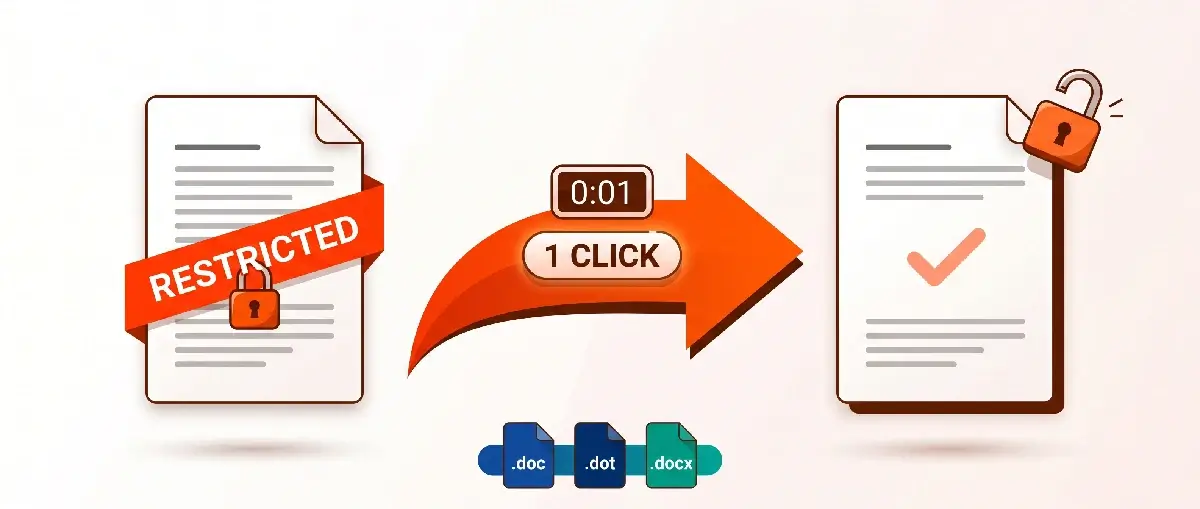
Четыре бесплатных метода снимают Ограничение редактирования в .docx (Word 2007+)
Да, снять Ограничение редактирования бесплатно и без сторонних программ реально. Есть несколько обходных путей, у каждого из них свои нюансы, но для базового случая (.docx, Word 2007+) они годятся.
Удалите тег w:enforcement в settings.xml (самый надёжный бесплатный метод)
Правка XML напрямую – самый надёжный бесплатный способ снять Ограничение редактирования с .docx. Переименуйте файл .docx в .zip, откройте архив,
найдите в папке word файл settings.xml и удалите тег <w:enforcement/>. Защита исчезнет. Звучит страшно, но на
практике пара минут работы.
Скопируйте файл в Google Docs, чтобы сбросить ограничение
Google Docs сбрасывает Ограничение редактирования без всяких утилит и это может даже проще. Загрузите документ на Google Диск, откройте в Google Docs, сделайте копию через меню "Файл". Ограничения редактирования при копировании не переносятся. Скачайте копию обратно как новый .docx. Готово!
Прогон через WordPad как .rtf
WordPad – вариант на крайний случай, но срабатывает не всегда. Откройте защищённый файл в WordPad (он встроен в Windows), сохраните как .rtf, затем откройте в Word и сохраните как .docx. Успешный результат зависит от версии Word и типа ограничения.
Запустите wfeb --unprotect из командной строки
Если вы не боитесь терминала, wfeb может стать самым быстрым бесплатным вариантом. Это консольная утилита для Windows, Linux и Mac: команда
wfeb --unprotect file.docx снимает ограничение за секунду.
Чего бесплатные методы не умеют
Честно про ограничения этих методов: ни один из них не работает с файлами .doc (старый формат Word 97-2003), и ни один не поможет, если документ защищён "Паролем для открытия". Там уже шифрование. Accent WORD Password Recovery закрывает все эти случаи за один клик: поддерживает все версии Word от 2.0 до 2024, форматы .doc и .docx, а также "Пароль VBA" и "Пароль для открытия". Разницу между типами защиты объясню ниже.
В Word четыре типа защиты – шифрует только Пароль для открытия
Не все пароли в Word одинаковы. Одни – просто флажок, который убирается мгновенно. Другие – полноценное шифрование, где без перебора не обойтись. Таблица ниже показывает, с чем вы имеете дело и чего ожидать.
| Тип защиты | Версия Word | Стойкость шифрования | Метод снятия | Скорость |
|---|---|---|---|---|
| Пароль для открытия | 2-97 (French Edition) | Слабая проприетарная защита | Мгновенное восстановление | < 1 секунды |
| Пароль для открытия | 97-2003 | RC4 40-bit | Перебор пароля, перебор ключа шифрования или радужные таблицы (предвычисленные цепочки хешей для быстрого поиска пароля) | Минуты – несколько часов |
| Пароль для открытия | 2007-2024 | AES-128/256 | Перебор пароля с GPU-ускорением* | От часов до лет – зависит от сложности пароля |
| Пароль для изменения (Password to modify) | 2-2024 | Простая защита, без шифрования | Мгновенное снятие | < 1 секунды |
| Ограничение редактирования (Restrict Editing) | 2-2024 | Нет шифрования (флажок в настройках) | Мгновенное удаление | < 1 секунды |
| Пароль VBA (Password to view VBA project) | 97-2024 | Простая защита | Мгновенное удаление | < 1 секунды |
| * GPU-ускорение перебора Пароля для открытия есть в Accent OFFICE Password Recovery. Сам AccentWPR проще: перебирает на CPU, и для простой защиты Word этого хватает. | ||||
Три типа из четырёх снимаются за секунду: без знания пароля, без перебора. "Ограничение редактирования", "Пароль для изменения" и "Пароль VBA" не шифруют содержимое. Они просто хранят флажок в настройках, который любая утилита удаляет мгновенно. С "Паролем для открытия" всё иначе: там RC4 или AES-128/256, и без специализированного ПО не обойтись.
"Ограничение редактирования" работает как стикер "Не трогать!" на чужом торте в офисном холодильнике. Технически ничто не мешает съесть кусочек с кофе. Люди просто видят надпись и уважают чужую просьбу. AccentWPR убирает такой стикер за секунду. "Пароль для открытия" – это уже холодильник с замком по стандарту AES: без ключа тортика не видать, без перебора паролей холодильник не открыть.
Пароль для открытия не снять мгновенно – это шифрование
"Пароль для открытия" (он же "Зашифровать с использованием пароля") работает иначе. Он шифрует содержимое файла целиком: RC4 в старых .doc, AES-128/256 в .docx. Удалять тут нечего, помогает только перебор паролей.
Accent WORD Password Recovery перебирает пароли на CPU с высокой скоростью и сокращает число проверок: позиционная маска задаёт допустимые символы для каждой позиции отдельно, а объединение и мутация словарей подставляют реалистичные пароли вместо слепого полного перебора.
Как снять ограничение редактирования через AccentWPR: три шага
Откройте файл в AccentWPR и программа удалит ограничение редактирования мгновенно, без знания пароля. Работает со всеми версиями Microsoft Word: от Word 2.0 до Word 2024 и Microsoft 365, форматы .doc и .docx.
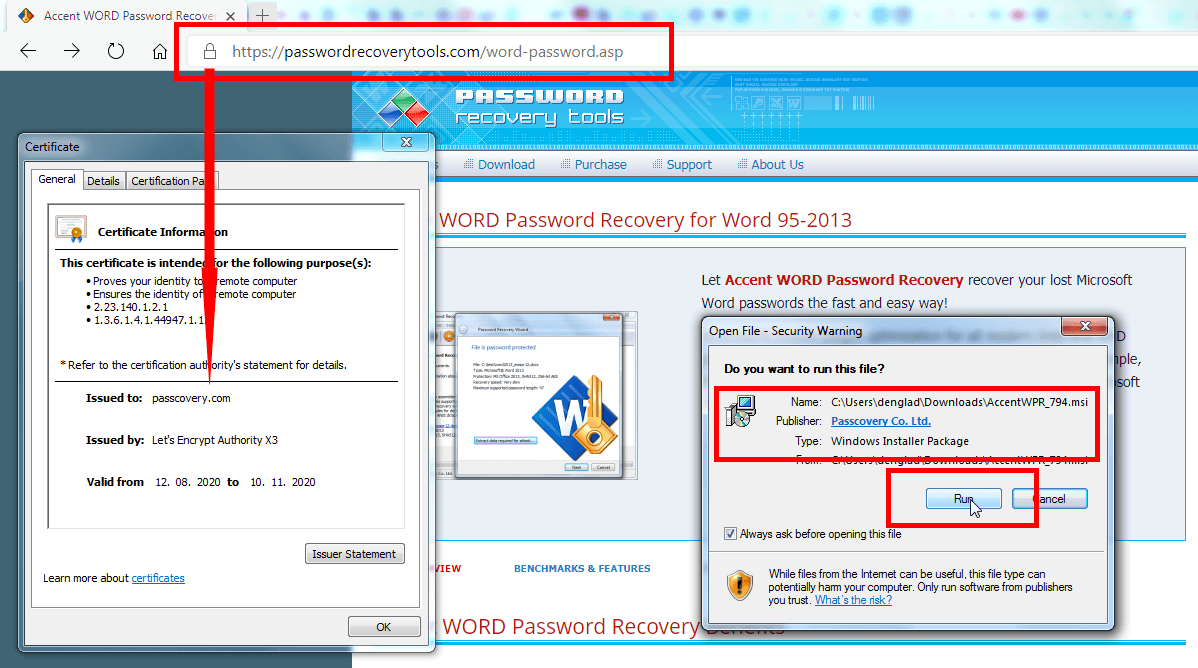
Шаг 1. Скачайте и установите программу с официального сайта
Дистрибутив подписан сертификатом Passcovery: это гарантия отсутствия сторонних вложений. Размер установщика около 7 МБ.
Шаг 2. Запустите Accent WORD Password Recovery
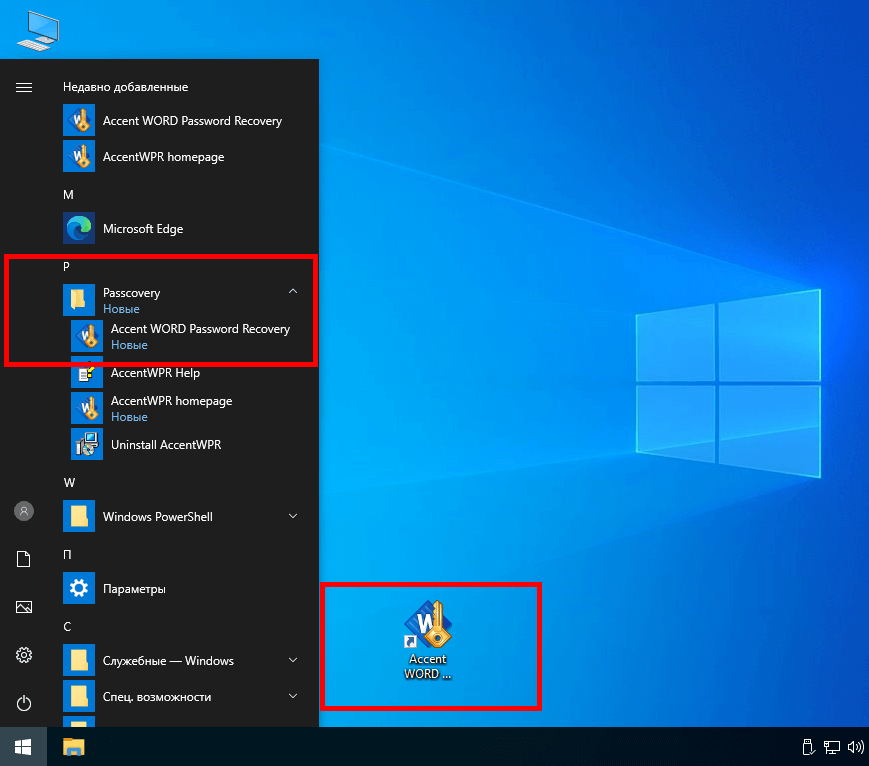
Иконку найдёте в меню "Пуск", на рабочем столе или в панели быстрого запуска.
Шаг 3. Откройте защищённый файл в программе
Через меню "Файл" или перетащив документ в окно. Дальше два сценария в зависимости от формата:
- .doc (Word 97-2003): программа тут же покажет подобранный пароль-коллизию. Его можно скопировать кликом или ввести в Word вручную.
![Мгновенный подбор пароля для Word 6-2003]()
Мгновенный подбор пароля для Word 6-2003 - .docx (Word 2007-2024): программа предложит сохранить копию документа без защиты.
![Мгновенное удаление пароля для Word 2007-2024]()
Мгновенное удаление пароля для Word 2007-2024
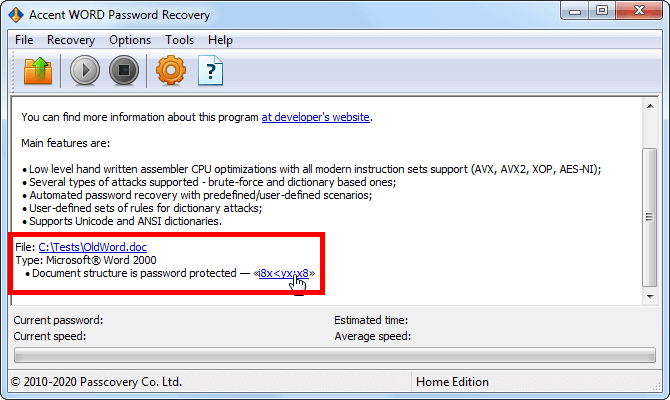
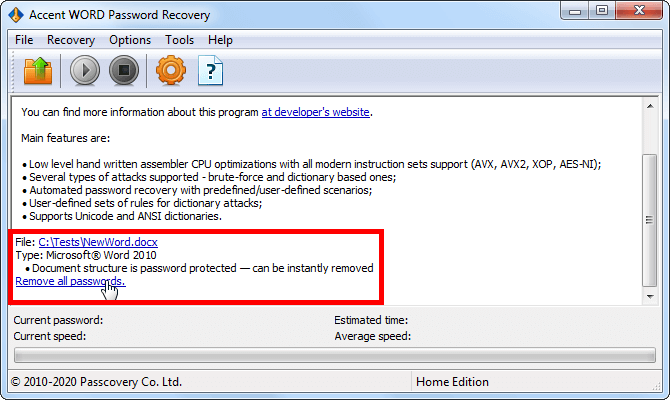
Триал показывает только первые два символа пароля
Про демо-версию честно: триал показывает только первые два символа пароля или сообщает о возможности снять защиту. Для полного результата нужна регистрация. Но и в демо-режиме сразу видно, насколько быстро это работает.
Итог простой: "Ограничение редактирования" снимается за секунду, через AccentWPR или бесплатными методами. Бесплатные варианты работают, но у каждого есть потолок по формату и версии Word. AccentWPR закрывает все такие случаи за один клик. А если документ дополнительно защищён "Паролем для открытия" или "Паролем VBA", без программы не обойтись. Скачать можно здесь: Accent WORD Password Recovery.
Автор статьи

Денис Гладыш, совладелец и руководитель компании Пасковери – поставщика высокоскоростных программных решений с GPU ускорением для восстановления паролей к файлам популярных форматов; автор первых версий программы Accent OFFICE Password Recovery, созданных в 1999 году.


Популярные вопросы о защите документов Word
Что запрещает Ограничение редактирования в Word?
Это набор правил, что именно разрешено делать с документом. Включается через "Рецензирование" → "Защита" → "Ограничить редактирование", а вариантов четыре: "Только чтение", "Примечания", "Запись исправлений" и "Ввод данных в поля форм". Можно, к примеру, оставить только комментарии или только заполнение полей формы.
Что важно для снятия: какой бы из режимов ни стоял, это всё тот же флажок в настройках, а не шифрование. Удаляется мгновенно, любым из способов.
Ворд пишет: "Некоторые типы изменений запрещены в этом документе" - как снять?
Это Ограничение редактирования: автор разрешил только часть изменений, остальные Word блокирует. Но это не шифрование, а защита от чужих правок. Найти её можно так: "Рецензирование" → группа "Защита" → "Ограничить редактирование", панель справа покажет запреты. Внизу панели есть "Отключить защиту", но Word спросит пароль. Введите пароль, снимите защиту. Если пароль потерялся, Ограничение редактирования снимается в обход Word: четырьмя бесплатными способами для .docx или программой AccentWPR для .doc и .docx.
Безопасны ли онлайн-сервисы для снятия защиты Word?
Безопасны в пределах вашего доверия. Онлайн-сервисы требуют загрузки файла на чужой сервер и вы теряете контроль над тем, где он хранится и кто его видит. Для обычного документа это приемлемо. Для NDA, личных данных или финансового отчёта – уже реальный риск. Локальные утилиты обрабатывают файл на вашем компьютере: данные никуда не уходят, вероятность утечки минимальна.
Почему ручное редактирование settings.xml иногда ломает файл?
Word чувствителен к синтаксису XML. Достаточно случайно задеть соседний тег или неправильно перепаковать ZIP-архив – и файл перестанет открываться. Метод рабочий, но цена ошибки высокая. Если хочется разобраться самому, то сначала сделайте резервную копию. Обязательно, а не "желательно": эти правила писаны чужими нервами.
Может ли Google Docs снять защиту "Пароль для открытия"?
Нет. Google Docs справляется только с "Ограничением редактирования": там нет шифрования, флажок просто сбрасывается. "Пароль для открытия" устроен иначе: .docx-файлы защищены AES-128 или AES-256 (современное стойкое шифрование), старые .doc-файлы используют RC4 (устаревшее шифрование). Без пароля Google Docs такой файл не откроет. Снять защиту "Пароль для открытия" можно только поиском пароля перебором. А это задача для программы для восстановления паролей, а не для облачных сервисов.
Поможет ли конвертация в PDF снять ограничения Word?
Да, поможет. Ограничения Word в PDF не переносятся, документ становится доступен для редактирования. Но при обратной конвертации в .docx может возникнуть другая проблема: форматирование страдает, таблицы смещаются, шрифты меняются. Этот путь подходит для простых документов без сложного форматирования. Чем сложнее документ, тем больше времени уйдёт на восстановление разметки. Проще снять защиту Word напрямую в специальных утилитах.